
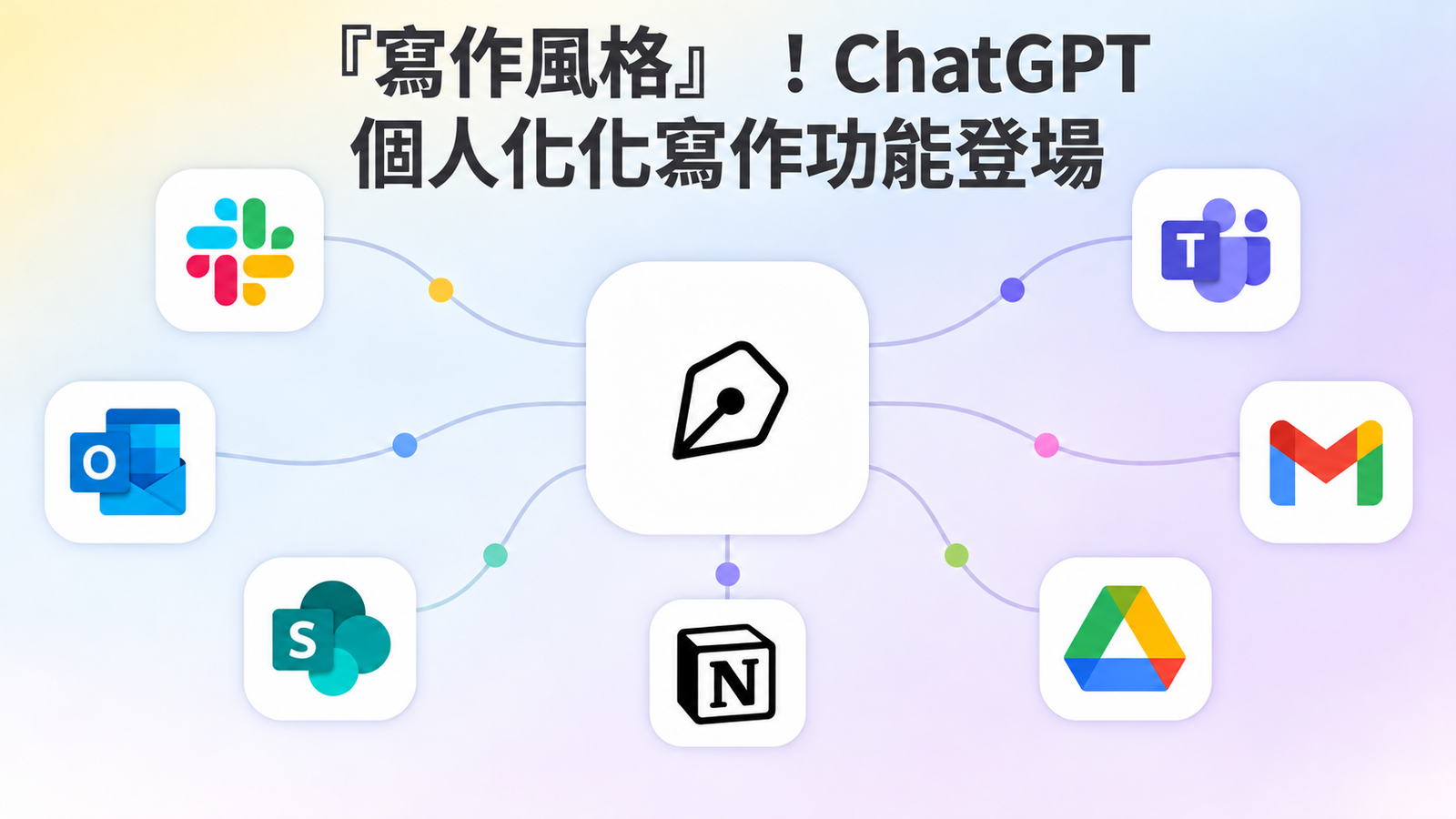
ChatGPT.com 新增了個人化寫作功能 Writing Style(現在更名爲:參考我的寫作風格),讓 AI 寫出的郵件、訊息或文件,更接近你自己的風格。
它可以參考你在已連接應用程式裡寫過的文字,協助草稿貼近你平常的用字、語氣與表達習慣,減少反覆調整文風的工夫。
開啟後,先連接資料來源並啟用功能,就能讓過去寫過的文字成為風格參考,更容易從一份接近自己口吻的草稿開始修改。
參考我的寫作風格 (Writing Style) 是什麼?
想讓 AI 接近自己的文風,常見做法是告訴它:「口語一點、用短句、不要太正式。」
這些指令有幫助,但還是很抽象。例如兩個人都說自己喜歡口語寫作,一個可能習慣先講結論,另一個會從生活小事慢慢說起。只看「口語」兩個字,很難分辨。
參考我的寫作風格的用途,可以理解成:讓你過去的文字提供比形容詞/Prompt更具體的參考。
具體來說,它參考的是你在已連接應用程式裡寫過的內容,例如郵件、通訊訊息或文件中的本人文字。
設定時,你可以選擇要提供的來源,讓這些文字成為用字、語氣與表達習慣的參考

怎麼設定 ChatGPT 個人化寫作?
設定流程如下:
- 開啟 chatgpt.com,依序前往「設定」→「個人化」→「參考寫作風格」。
- 連接帳號可用的郵件、通訊或文件應用程式,選擇要提供的來源。
可以連接的來源有這些:
訊息類:Slack,Teams
信箱類:Outlook Email,Gmail
其他連線:SharePoint,Google drive,Notion
跟基本語氣、自訂指令有什麼不同?
ChatGPT 的個人化設定裡,有幾種都會影響文字表現的選項。可以先用下面這張表理解各自的分工。
| 選項 | 提供什麼參考 | 使用情境示例 |
|---|---|---|
| 基本風格與語氣 | 選擇回應的整體風格 | 希望平常的回答偏向某種溝通語氣 |
| 自訂指令 | 明確寫下跨對話的偏好 | 指定使用繁體中文、先講結論 |
| 參考寫作風格 (Writing Style) | 參考已連接應用程式中的本人文字 | 協助起草貼近自己語氣的內容 |
以「請 ChatGPT 幫忙寫一封回覆客戶的郵件」為例,三種設定可以這樣理解。以下是用途示意,並非實測結果。
- 基本風格與語氣
如果你希望回應整體偏向專業、正式,可以選擇相應的風格。起草郵件時,就有一個大致的語氣方向,不必每次都重新交代。 - 自訂指令
如果你習慣先讓客戶知道結果,可以寫下「請使用臺灣繁體中文,郵件先講結論,再補充原因與下一步」。這是直接告訴 ChatGPT 你希望遵守的寫作偏好。 - Writing Style
假設你過去的郵件常用「我先整理幾個重點給你」開頭,內文多用短句,結尾習慣寫「有需要調整的地方,再跟我說」。選擇包含這些本人文字的來源後,ChatGPT 就能參考這些具體的表達習慣,協助起草更接近你口吻的郵件;實際草稿仍需要你確認與修改。

設定好了,怎麼讓草稿更接近自己?
我建議先拿一封熟悉的工作郵件來試。你知道自己平常會怎麼寫,看到不自然的句子,也比較容易指出問題。
下面這段是示範指令,可以依你的情境修改,並非實測結果。
請參考我的寫作風格,幫我起草一封回覆客戶的郵件。
對方已經跟我合作半年,這次要說明提案會延後兩天交付。
請交代延後是為了補齊測試資料,新的交付日期是 10 月 16 日,也要說明今天會先提供哪些內容。
語氣直接、有禮貌,避免過度道歉。如果缺少必要資訊,先問我,不要自行補上承諾。
拿到草稿,先看資訊和承諾有沒有寫對,再看用字。假如你要說的是「補齊測試資料」,它卻寫成「確保最高品質」,就直接請它改回具體原因。
如果你的帳號已經有「參考我的寫作風格」,可以先從下一封要回覆的郵件試起,看看哪些句子能留下,哪些還是得自己改。
我覺得,這個功能最值得期待的,是少花一點時間反覆交代「我平常怎麼寫」,多留一點心力想清楚「這次要說什麼」。
發佈留言