
Otter.ai,Fireflies.ai,雅婷逐字稿,這些都是在會議記錄,逐字稿領域大家熟悉的服務。
而現在ChatGPT 推出了 Meetings 外掛程式:
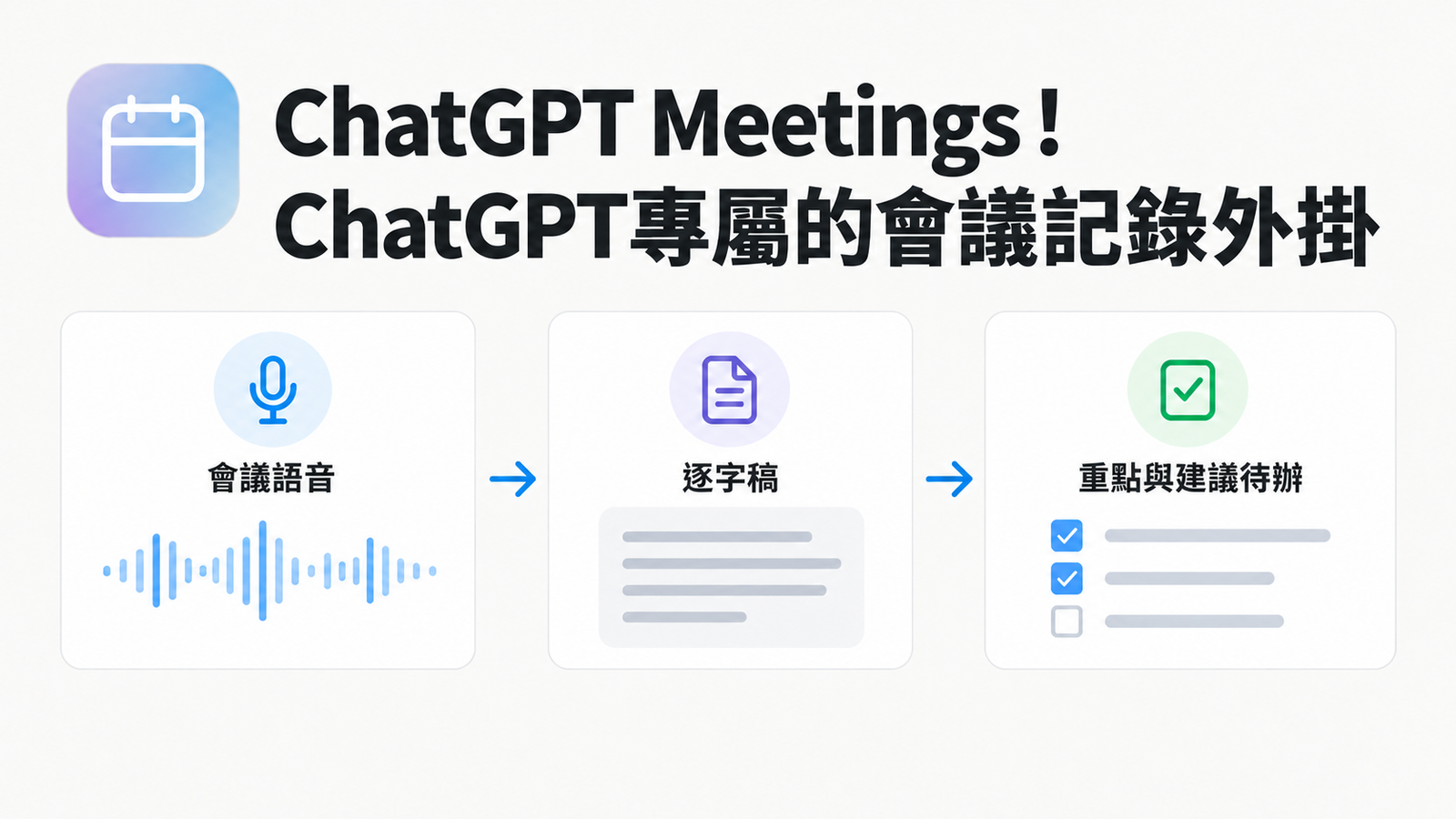
讓你可以先把會議語音轉成逐字稿,再整理重點與建議待辦。會後想查某段討論,也可以直接問 ChatGPT。

ChatGPT Meetings 可以幫你做什麼?
首先,線上會議、實體對話都能用 Meetings 記錄。
它會先將語音轉為逐字稿,然後把整理好的摘要與建議待辦存入 ChatGPT Space,方便你會後查看,接著處理工作。主要有三個用途:
- 整理會議重點:根據逐字稿,加上你手動補充的筆記,整理成摘要。
- 提出後續待辦:列出建議行動,你可以先看過、修改,再啟動後續工作。
- 會後繼續提問:針對會議內容追問,不必每次重講背景。
Meetings 也能參考你已授權服務裡的相關資料,補充摘要與待辦。能讀到哪些內容,要看你連了什麼服務、開放哪些權限。
例如,ChatGPT 可以連接 Google Drive、SharePoint 等文件服務。假設新版廣告提案放在 Google Drive,客戶開會時說「預算就照新版提案調整」。
如果你已授權存取,Meetings 也找得到那份文件,就有機會參考提案,讓摘要與「調整預算」這項待辦有更完整的背景。這只是情境示意,實際能不能找到文件,仍要看權限與搜尋結果。
(截至 2026 年 10 月 17 日官方說明,目前限 Mac 桌面版,Pro、Business 可使用 Beta 版。)

如何開始使用 ChatGPT Meetings?
1. 在 Mac 版 ChatGPT 安裝外掛
開啟 ChatGPT Mac 桌面版,從側邊欄進入 Plugins,搜尋並安裝 Meetings。接著開啟外掛,依畫面完成啟用設定。
2. 開放麥克風與系統音訊權限
開始記錄前,依畫面提示允許 Meetings 存取麥克風與系統音訊。
行事曆不一定要連。想查看接下來的會議、設定提醒,可以連接 Google Calendar 或 Outlook Calendar;沒連接也能手動開始記錄。
3. 透過 ChatGPT 內建瀏覽器開啟會議
也可以在 ChatGPT 的內建瀏覽器開啟 Google Meet 等會議網頁。能否直接加入通話,仍取決於該服務對內建瀏覽器的支援,以及麥克風、攝影機權限。
4. 查看筆記,整理下一步
會後從 Meetings 或 ChatGPT Space 開啟筆記,也可以直接向 ChatGPT 提問。
如果是客戶會議,可以試試下面這段指令:
請根據這場會議,分成「已確認事項」「我方待辦」「客戶待回覆」三類整理,並附上對應來源。待辦請列出負責人與期限;會中沒有說明的資訊,請標示「未說明」,不要自行補上。
除了列待辦,也可以針對會議中的決策追問。尤其同時討論好幾個方案時,可以試著問:
這場會議最後決定採用哪個方案?理由是什麼?哪些部分還沒定案?請區分已確認的決策與討論中的建議,並附上對應來源。
如果會後要寄信給客戶,也可以先請 ChatGPT 草擬內容:
根據這場會議,幫我草擬一封給客戶的跟進信,列出已確認事項與待回覆問題。未確認的時程或承諾不要自行補上,先提供草稿即可。

從一場日常會議開始
裝置與方案符合條件的話,可以先挑一場熟悉的例行會議試試。會後看看逐字稿有沒有記下討論內容、摘要是否抓到重點,以及列出的待辦能不能幫你安排接下來的工作。用自己熟悉的會議測試,比較容易看出它在哪裡幫得上忙。
接著,挑一件原本就得做的事交給 ChatGPT:整理客戶還沒回覆的問題、回找某項決策的理由,或先草擬一封跟進信。這樣就能比較,從開完會到開始處理下一件事,中間少了多少翻筆記、重整背景的時間。
如果你平常已經用 ChatGPT 寫信、整理資料,Meetings 值得試的地方,就是能把會議內容也放進同一個工作流程。先從一場會議、一個具體的會後任務開始,再決定要不要把它留在日常工作裡。
ChatGPT Meetings 常見問題
1. ChatGPT Meetings 支援哪些裝置與訂閱方案?
目前 Meetings 在 ChatGPT Mac 桌面版提供 Beta,Pro 與 Business 所有級別的用戶都可使用。Windows、iOS 和 Android 版本尚待推出。
2. 如何安裝 ChatGPT Meetings?
開啟 Mac 版 ChatGPT,從側邊欄進入 Plugins,搜尋並安裝 Meetings。開啟外掛後,依畫面完成設定,並允許使用麥克風與系統音訊。
3. ChatGPT Meetings 可以記錄實體會議嗎?
可以。Meetings 可用於線上會議和實體對話,將會議語音轉為逐字稿,再整理摘要與建議待辦。會後可以在 Meetings 或 ChatGPT Space 查看筆記。
4. 使用 Meetings 一定要連接行事曆嗎?
不一定。沒有連接行事曆,也能手動開始記錄。如果想查看即將開始的會議或收到提醒,可以連接 Google Calendar 或 Outlook Calendar。
5. 會後可以請 ChatGPT 做什麼?
你可以針對會議內容追問,例如「這場會議有哪些待辦?」或「最後決定採用哪個方案?」也可以請 ChatGPT 根據會議內容草擬跟進信,或整理尚待客戶回覆的問題。
發佈留言