圖片生成後,修改才是最花時間的部分
用 AI 生成圖片不難,但真正消耗時間的,通常是後續那些「只差一點」的修改。
過去要細部微調,需要盡可能地描述詳盡讓AI理解。
最近 ChatGPT 桌面版APP 針對圖像設計/修改做了大幅度優化。
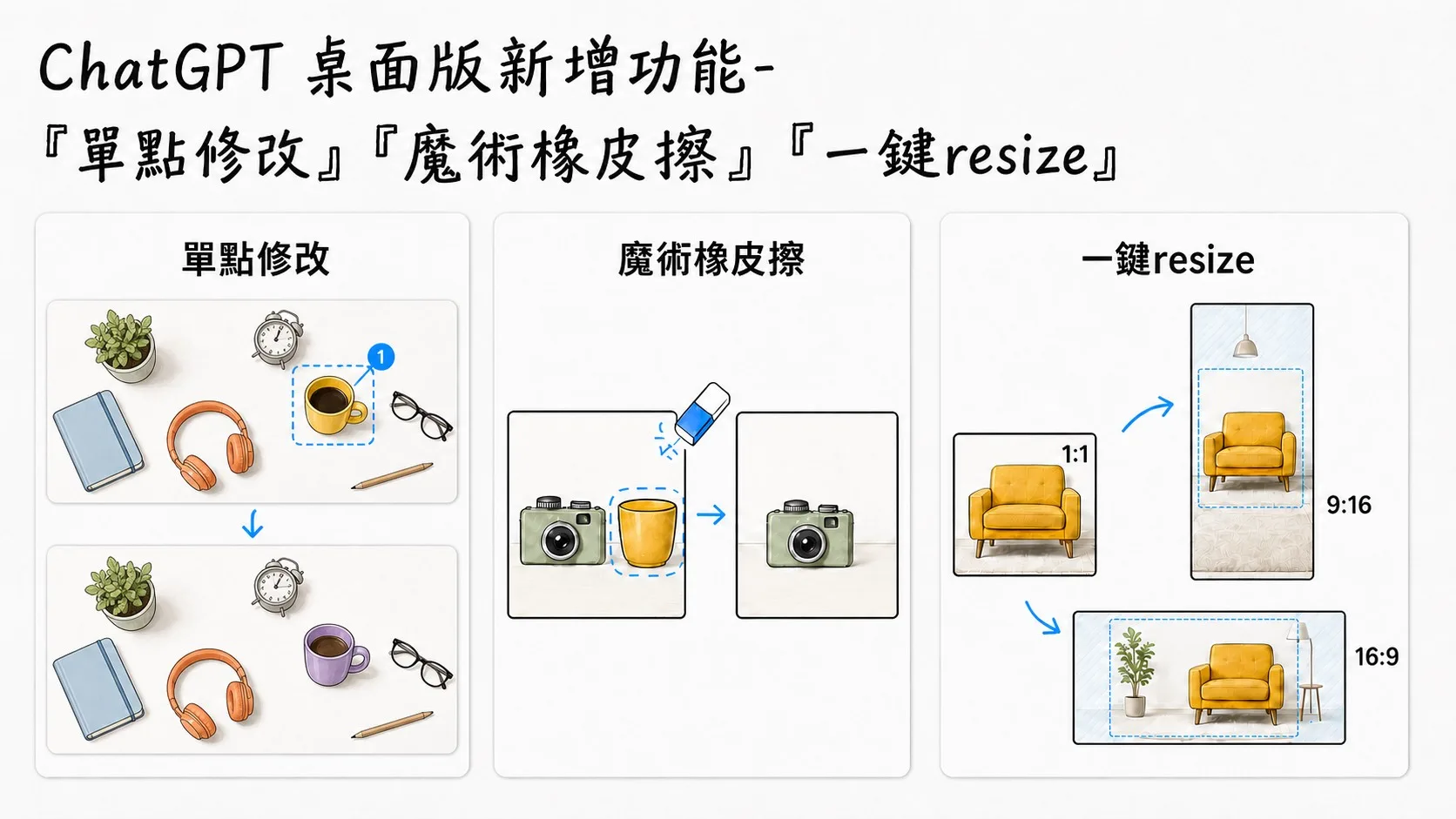
現在可以選取指定區域、移除局部內容,以及一鍵resize。
對於設計需求和社群經營者,又更加地友善和好用了
點開圖片左下的編輯之後,我們就可以開啟這個功能

新功能1 留言:直接告訴 ChatGPT 要改哪裡
第一項功能就是在圖片上「留言」:
先圈出指定位置,再輸入希望 ChatGPT 執行的修改,用途是把修改指令鎖定在某個區域。
這項功能降低了溝通成本。
以前要用文字解釋「右下角靠近杯子的那個東西」,現在可以直接圈給 ChatGPT 看,修改目標清楚許多。

新功能2 移除:塗抹掉你不想要的內容
第二項功能是可以移除掉選取區域不必要的內容,圈住路人、雜物或多餘文字後,再要求 ChatGPT 移除。
它與傳統修圖軟體的橡皮擦有一個關鍵差別。
橡皮擦通常只是刪除像素;ChatGPT 會根據周圍畫面重新生成被選取的區域。假設你移除桌上的水杯,AI 會嘗試補回杯子後方原本被遮住的桌面紋理。

新功能3 調整大小:一張圖延伸成多種社群版型
第三項功能對社群經營者最有吸引力。
透過「調整大小」,可以將圖片重新resize不同版型,總共有1:1,3:4,9:16,4:3,16:9
這個功能會依照新比例重新resize,並非把原圖直接拉大、縮小或裁掉邊緣。
比例改變後,AI 會補出新的背景,也可能重新安排主體位置。因此,它很適合快速生成適應不同平台的圖片

ChatGPT 更加優化的圖片編輯功能
這三項功能串在一起,看得出 ChatGPT 在圖片編輯開始著手優化:
先產生主視覺,再針對局部下指令、移除干擾物件,最後延伸成不同長寬比。
許多小型修改可以留在同一段對話中完成,減少反覆下載檔案與切換工具的摩擦。
它仍無法完全取代 Photoshop、Canva 或設計師的精修。但對個人創作者、社群編輯或需要快速測試視覺方向的行銷工作者而言,它已經能處理大量「先做到細部可用,再決定是否精修」的工作。
ChatGPT 正在把圖片產製變成一段可以來回調整的工作流程。
生成第一張圖只是起點,但是可以快速修正局部、清掉干擾,並延伸成不同版型,讓ChatGPT更加嵌入內容製作的流程。