這幾年 AI 已經進駐設計工具,除了能直接產生網頁、簡報、儀表板,甚至是可以互動的設計作品。像 Claude Design 這類功能,就是讓使用者用對話的方式描述需求,再由 AI 直接生成可預覽的設計內容。
不過,Claude Design 目前比較大的限制是,它仍然綁在 Claude 的產品體系裡,通常需要付費方案才能完整使用。對於已經在使用 Codex、Claude、Antigravity、Cursor,甚至本地模型的人來說,可能會想問:有沒有一個更開放、更自由,而且可以接上自己現有 AI 服務的設計工具?
這就是 Open Design 值得被注意的地方。
Open Design 是什麼?
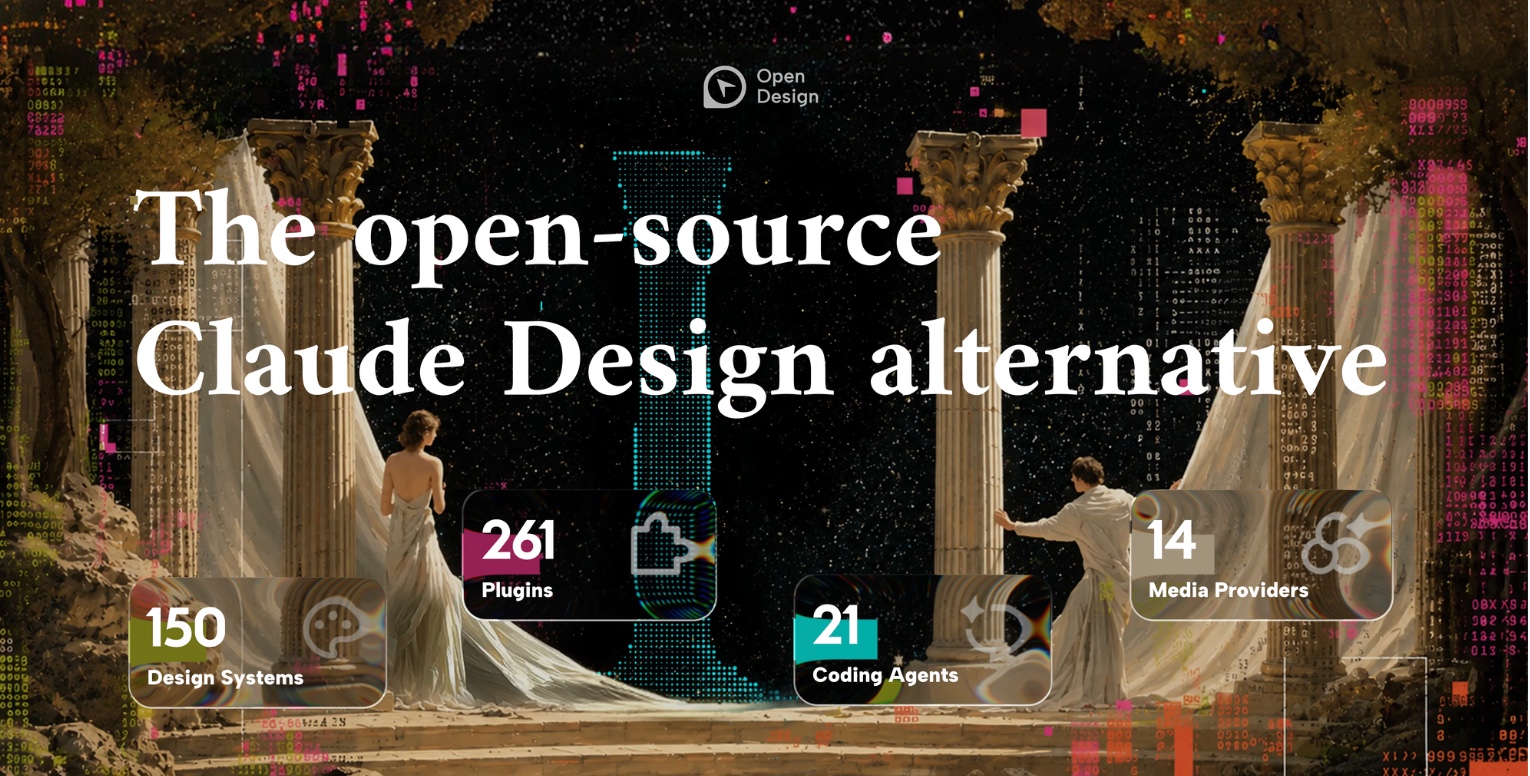
Open Design 是一個開源的 AI 設計工具,官方把它定位為 open-source Claude Design alternative。
簡單來說,它是把 Claude Design 這種「用對話生成設計作品」的體驗,做成社群可以共同維護、免費使用的開源版本,讓 AI 設計工具變得更平易近人。
截至目前,Open Design 在 GitHub 上約有 6 萬顆星,也提供 Windows 和 macOS 桌面版,一般使用者不用從原始碼安裝就能開始試。它不只綁定單一模型,你可以接入自己的 API、本地模型,或 Codex、Claude、Antigravity、Cursor、OpenCode 等既有 AI 工具,把它們變成你的設計助手。

Open Design 的優點與特色
我覺得 Open Design 最吸引人的地方,是它把「AI 設計」這件事做得更開放。
第一,它是開源免費的工具。這代表你不只是使用一個封閉平台,也可以研究它怎麼運作,甚至在有能力的情況下自己部署或修改。
第二,它可以使用你自己已經有的 AI 服務。很多人現在可能同時訂閱 Codex、Claude、Antigravity 或其他 AI 工具,如果每個新服務都要再買一次訂閱,成本其實不低。Open Design 的思路是讓你把原本的 AI 能力接進設計流程,而不是完全重買一套。
第三,它支援的內容類型很多。它不是只能做圖片,也可以做網頁原型、產品介面、簡報、影片、動態視覺、音訊等。這讓它比較像一個 AI 創作中心,而不是單一用途的小工具。
第四,它有桌面版。這點對一般使用者很重要,因為很多開源工具雖然強大,但安裝門檻很高。Open Design 有 Windows 和 Mac 版本,降低了不少嘗試成本。

Open Design 可以做哪些內容?
Open Design 支援的內容比一般 AI 生圖工具廣很多。它可以做網頁原型、App 介面、產品頁、即時資料頁面、儀表板、簡報、圖片、影片、動態視覺,甚至音訊相關內容。
對我來說,這是 Open Design 最有意思的地方。它不是只解決單一需求,而是試著把「網頁、簡報、圖片、影片」放進同一個 AI 創作流程裡。對內容工作者、產品經理或獨立開發者來說,這種整合感很有吸引力。
首頁操作邏輯:有點像 Canva,但更偏 AI 生成
打開 Open Design 後,首頁其實蠻直覺。畫面中間會看到一個大輸入框,問你「What do you want to design?」,你可以直接輸入想做的內容。
下方則有不同格式可以選,例如 Prototype、Live artifact、Slide deck、Image、Video、HyperFrames、Audio 等。這種設計有點像 Canva 的首頁:它不是一開始就丟給你一個空白畫布,而是先問你想做什麼。
例如你想做圖片,就可以先選圖片類型,再進一步調整比例、畫質或其他設定。點進不同類型後,也能看到一些範例,幫助你更快理解可以怎麼下指令。對第一次使用的人來說,這比完全空白的輸入框友善很多。


如何免費使用Open Design?
如果你想試 Open Design,最簡單的方式是先下載桌面版。可以到 Open Design 官網或 GitHub Releases 找 Windows / macOS 版本。
Open Design 支援你用現有的AI訂閱方案也可以用本機的AI模型來驅動,但你要先確認自己想用哪一種 AI 來源。

第一種是訂閱 AI 模式,這是我覺得最棒的地方。
如果你已經訂閱 Codex (ChatGPT)、Claude、Antigravity等等方案,Open Design 就可以嘗試把這些工具當成生成引擎。這種方式的好處是,你不需要另外再為 Open Design 買一套模型服務,而是沿用原本已經在使用的 AI 工具。
而且Open Design 提供AI訂閱服務,你可以儲值進去,Open Design就提供20種以上的模型供你選用


第二種是 API 模式。也就是你自己提供 API key,接上 OpenAI、Anthropic、Google Gemini、Azure OpenAI,或其他相容的模型服務。如果你有 Ollama、LM Studio、vLLM 這類本地模型環境,也可以往這個方向嘗試。
設定完成後,就可以回到 Open Design 首頁,選擇你要製作的內容格式,輸入需求,例如「幫我做一個 AI 筆記工具的 landing page」、「幫我做一份產品簡報」、「幫我產生一張社群活動主視覺」。生成後,你可以繼續要求修改,像是改成深色模式、調整版面、加入價格區塊,或匯出成需要的格式。

創作界面快速導覽
Open Design 的製作介面主要圍繞幾件事:
輸入需求、選擇內容格式、預覽結果、繼續修改。它不像 Figma 那樣從圖層和畫布開始,也不像 Photoshop 那樣以手動編修為中心。
它比較像一個 AI 創作工作台。你先描述目標,讓 AI 產生初稿,再透過對話或選項繼續調整。
這種流程對不熟設計軟體的人會比較自然。
- 紅色區是Prompt輸入的區域,以及可以點@選擇引用的SKILLS和外掛,點迴紋針則可以選擇附加的檔案
- 藍色區域可以選擇檔案開啟的方式,以及選擇同一專案下的其他檔案
- 紫色區域是編輯修改的核心,可以用”編輯”對生成的文字做編輯,也可以用“註釋”對個別元素輸入prompt修改
- 黃色就是輸出的主要區塊

Open Design 適合誰使用
Open Design 適合對 AI 設計工具好奇、正在找更開放設計工具的人
尤其是已經在使用 Codex、Claude、Antigravity、Cursor 或其他 AI 工具的使用者。
因為它可以把原本的 AI 訂閱延伸到設計和內容製作流程裡。
對產品經理、創業者、獨立開發者、內容工作者和行銷團隊來說,它也很適合用來快速製作產品頁、簡報、社群圖、影片素材,或先把一個想法變成可以討論的視覺版本。
不過,Open Design 雖然很有潛力,但不是完全零門檻的工具;如果你只是想打開就用,完全不想碰模型、API 或本機工具設定,那 Canva、Figma AI 或其他雲端 AI 設計服務可能會更簡單。
但如果你已經在使用 AI 工具,或者希望把自己的模型、API、AI 訂閱整合進設計流程,Open Design 的價值就很明顯。
它不一定是最容易上手的選擇,但可能是目前最有開放性和想像空間的 AI 設計工具之一。
