
第一次使用Obsidian想要整理資料,會覺得熟悉又陌生
它有資料夾的結構設計,但是又有一些不一樣的分類概念
面對逐漸增加的資料,要怎麼樣為檔案們整理歸檔呢
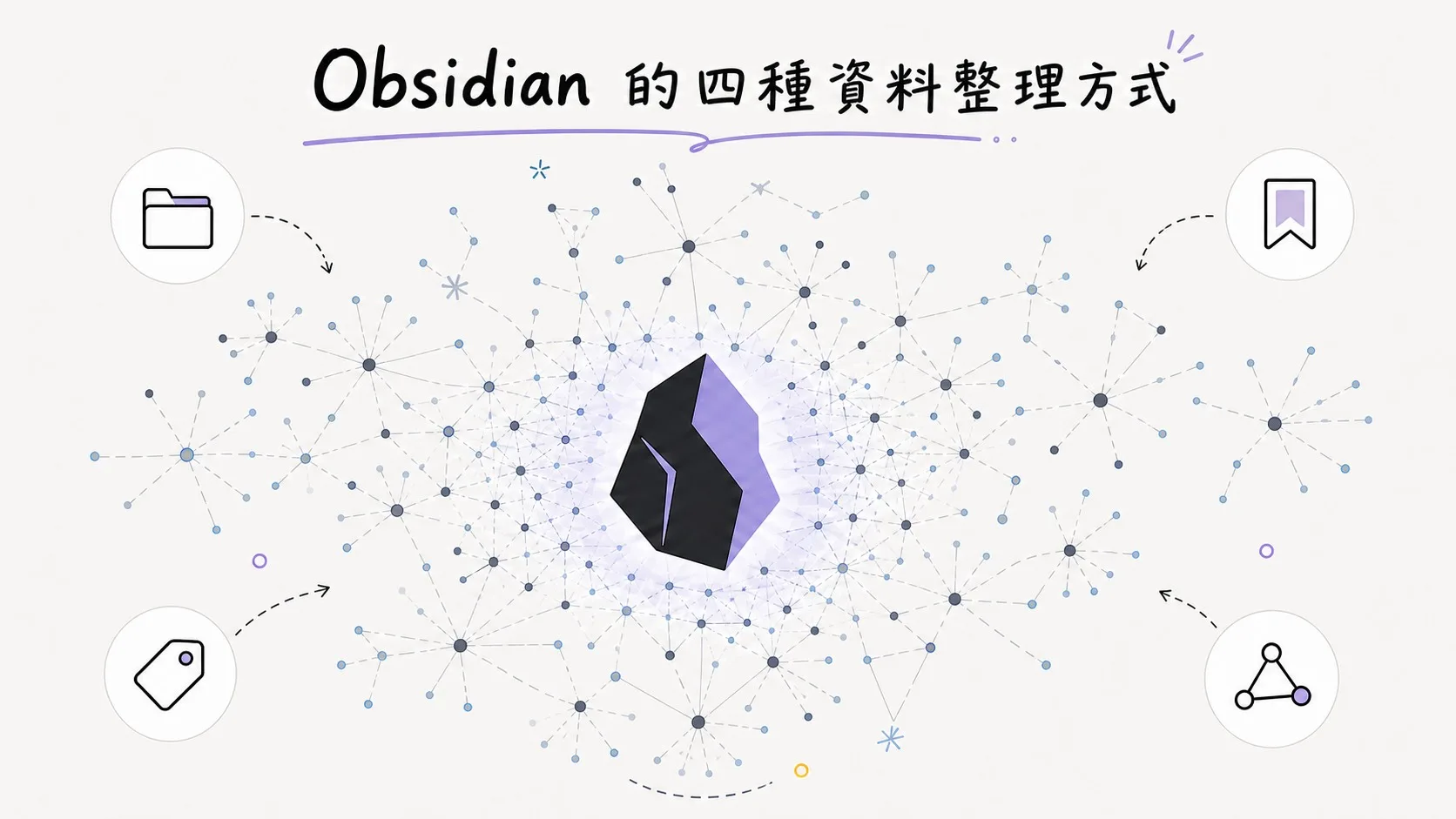
這篇文章推薦四種方式:資料夾,書籤,標籤,關聯圖
分別處理位置、分類、入口與關係,讓你的第二大腦從此不再混亂

資料夾:先決定資料放在哪裡
資料夾處理的是筆記的實際位置。它就是你使用電腦最熟悉的方式,幾乎不需要重新學習。
主要透過左邊的側邊欄,可以管理你的資料夾結構

書籤:把常用內容拉到手邊
書籤也是你熟悉的概念。Obsidian 的書籤可以收藏筆記、資料夾、搜尋條件、標題、文字區塊、關聯圖與外部連結。
每天都會開啟的首頁、正在進行的專案、固定使用的搜尋結果,都很適合放進書籤。
你同樣也可以在側邊欄點選他,Obsidian會為你快速跳轉到那個位置

標籤:讓分類跨越資料夾
標籤替筆記增加可以跨越資料夾的身分。一篇介紹 AI 簡報工具的文章,可以放在「寫作素材」資料夾,同時加上 #AI、 #工具。之後無論筆記原本存放在哪裡,都能透過標籤重新集合。
在 Obsidian 裡,可以透過筆記的 tags 屬性新增標籤。這些標籤會以 YAML 格式保存在筆記最上方,成為筆記的一部分。
實際操作時,點選筆記右上角的選單,再選擇「新增檔案屬性」,將屬性名稱設為 tags,就能加入標籤。新增後,筆記上方會出現屬性欄位,之後可以直接在這裡增加或刪除標籤。
Obsidian 也支援巢狀標籤。只要用斜線建立層級,例如 #AI/新聞、#AI/工具,它們就會一起歸在 #AI 底下。
要找回標籤內容,可以在左側搜尋欄輸入 tag:#AI,Obsidian 就會列出所有使用這個標籤的筆記。也可以開啟「標籤檢視」,直接點選標籤查看相關內容。


關聯圖:從一篇筆記找到相關檔案
你也可以通過關聯的方式查找筆記,當你想查找某篇筆記的相關內容,透過過濾設定輸入檔案名稱並搜尋它。Obsidian 就會以目前這篇筆記為中心,顯示與它建立連結的其他檔案。
關聯圖中的每一個圓點都代表一篇筆記。點選圓點,就能直接開啟對應的檔案;調整顯示深度後,還可以繼續查看下一層相關筆記。
這種方式適合用在「記得其中一篇筆記,卻想不起其他相關資料放在哪裡」的情況。只要從已知檔案出發,就能沿著關聯圖繼續找到其他內容。

四種方式,各自回答一個問題
資料夾回答「筆記放在哪裡」
標籤回答「筆記屬於什麼主題」
書籤回答「哪些內容最常使用」
關聯圖回答「這篇筆記與哪些內容相連」。
它們各有分工,也可以同時使用。
實際建立系統時,我會建議先用少量資料夾穩定存放位置,再依需求加入標籤與書籤。
等到內部連結逐漸累積,關聯圖自然會開始產生價值。
好的整理方式,應該降低找到資料與重新理解脈絡的成本。
至於整套系統看起來有多壯觀,反而是比較次要的事。