Physical Address
304 North Cardinal St.
Dorchester Center, MA 02124
Physical Address
304 North Cardinal St.
Dorchester Center, MA 02124
AI x Tech x Marketing
AI x Tech x Marketing
你知道微軟官方其實有推出一套超強的免費公用工具嗎?
今天要特別介紹其中一個我最愛用的功能:鍵盤管理器
它可以讓你自定義鍵盤的各個按鍵功能
你知道微軟官方其實有推出一套超強的免費公用工具嗎?
沒錯,就是 PowerToys,他可以讓用戶簡化和使用進階的Windows 功能
這個工具簡直是 Windows 用戶的救星,裡面包含了一堆超實用的小工具
今天要特別介紹其中一個我最愛用的功能:鍵盤管理器
它可以讓你自定義鍵盤的各個按鍵功能
你應該常常遇到這些情況:
舉個例子,你知道其實 Win + . 可以叫出 emoji 選單嗎? (讓你不用上網蒐尋找圖)
這個組合超實用,但每次都要記得按兩個鍵很麻煩
所以如果能把某個不常用的按鍵直接變成 emoji 快捷鍵該有多好?
這就是Powertoys- 鍵盤管理器好用的地方了
把任何按鍵改成你想要的功能
例如:
– 把 Caps Lock 改成 Ctrl(程式設計師的最愛)
– 把 Page Up/Page Down 改成音量控制
– 把不常用的右側 Alt 改成截圖快捷鍵
創造你專屬的快捷鍵組合
例如:
– 把 F1 直接對映成 Win + . 叫出 emoji
– 設定單一按鍵就能開啟常用程式
– 把複雜的快捷鍵簡化成單鍵操作
最酷的是,你還可以針對不同程式設定不同的按鍵對映
在A程式是一套按鍵邏輯,在B程式裡又是另一套
超級彈性!
1. 下載安裝 PowerToys
– 可以直接在Windows Store 搜尋「PowerToys」下載
2. 開啟鍵盤管理器
– 打開 PowerToys 設定
– 找到「鍵盤管理器」選項
– 啟用功能
3. **開始設定你的按鍵**
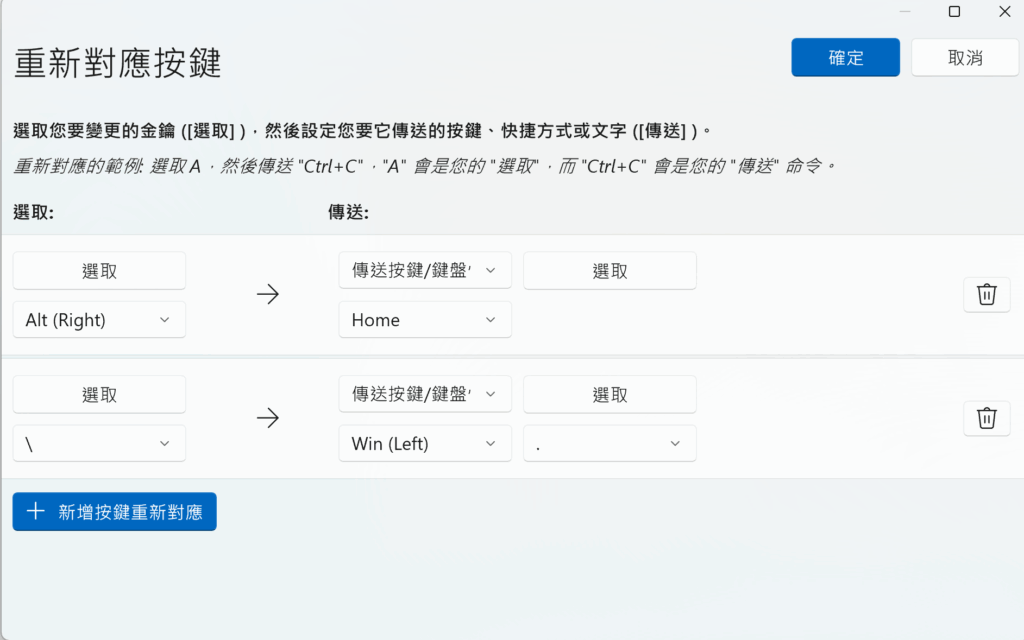
– 點擊「重新對應按鍵」,他主要有三種模式
– 1. 按鍵重新對應其他按鍵 (例如把左邊的 Alt 按鍵改成Home)
– 2. 按鍵重新對應其他按鍵組合 (例如把 / 按鍵改成 Win + . (叫出Emoji)
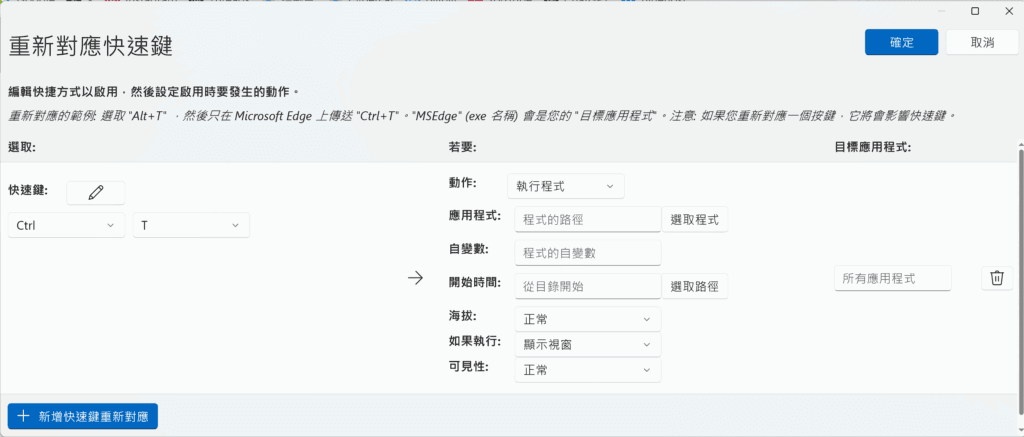
– 3. 對不同應用程式自定義按鍵
1. 官方出品:不用擔心安全性問題
2. 完全免費:微軟佛心來著
3. 功能豐富:不只鍵盤管理器,還有一堆實用工具
4. 持續更新:功能越來越強大
5. 操作簡單:不需要程式背景也能輕鬆上手
如果你是 Windows 用戶,真的強烈建議裝一下 PowerToys
光是鍵盤管理器這個功能就值得了
把那些用不到的按鍵變成你的專屬快捷鍵
工作效率瞬間提升一個檔次
你有什麼特別的按鍵需求嗎?
試試看用 PowerToys 來實現吧!