Physical Address
304 North Cardinal St.
Dorchester Center, MA 02124
Physical Address
304 North Cardinal St.
Dorchester Center, MA 02124
AI x Tech x Marketing
AI x Tech x Marketing
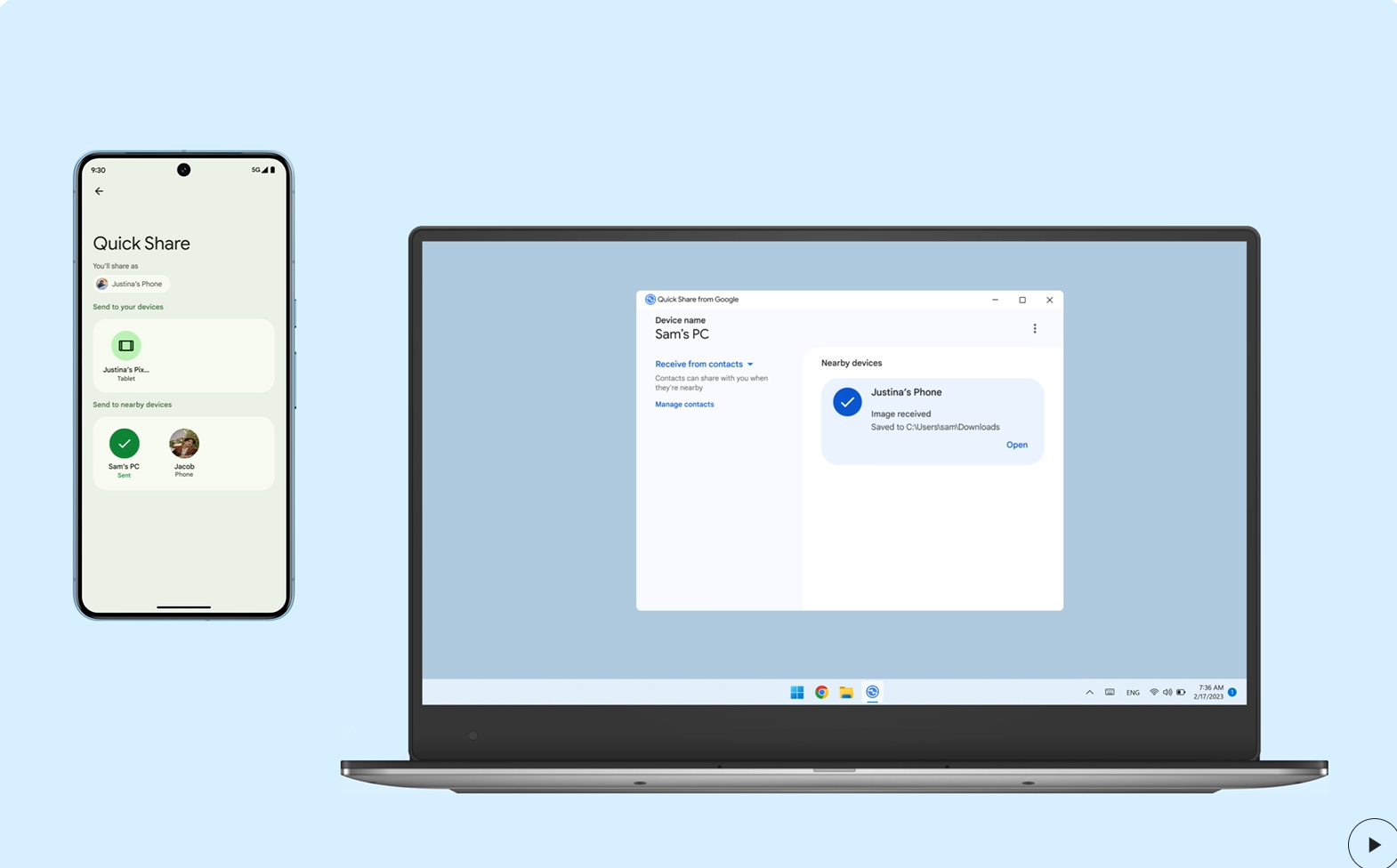
AirDrop 可以在 iPhone、Mac 之間輕鬆傳檔,
但 Android 和 Windows 之間相對缺少方便的解決方案。
但你知道Google 早就推出「快速分享」補上了這塊拼圖,
讓你的手機和電腦之間可以快速傳檔嗎
這篇文章帶你認識 快速分享 的主要功能,
教你如何下載安裝、調整隱私設定,以及做好初始設定
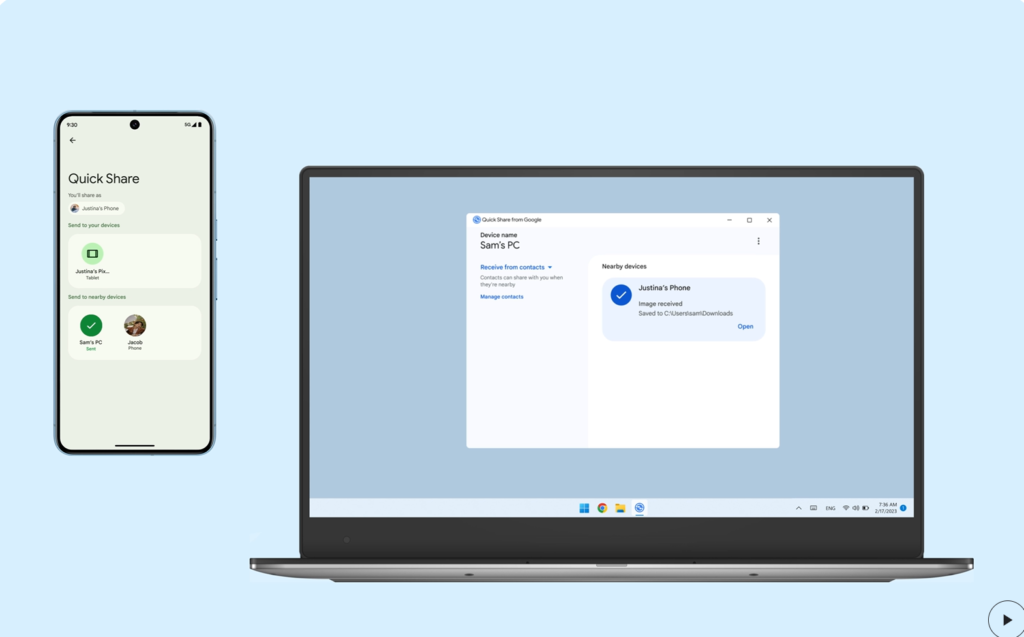
快速分享 支援在 Android 裝置和 Windows 電腦之間傳送各種類型的檔案,
包括照片、影片、文件、音訊檔,甚至可以一次傳送整個資料夾。
在操作上非常直覺。你可以直接把檔案拖曳到 快速分享 的視窗中,
或者可以在檔案上按滑鼠右鍵,選擇「透過快速分享傳送」,系統就會自動開啟傳輸畫面。
從手機端傳送也很簡單,只要在任何 App 中點選分享按鈕,就能找到 快速分享 選項
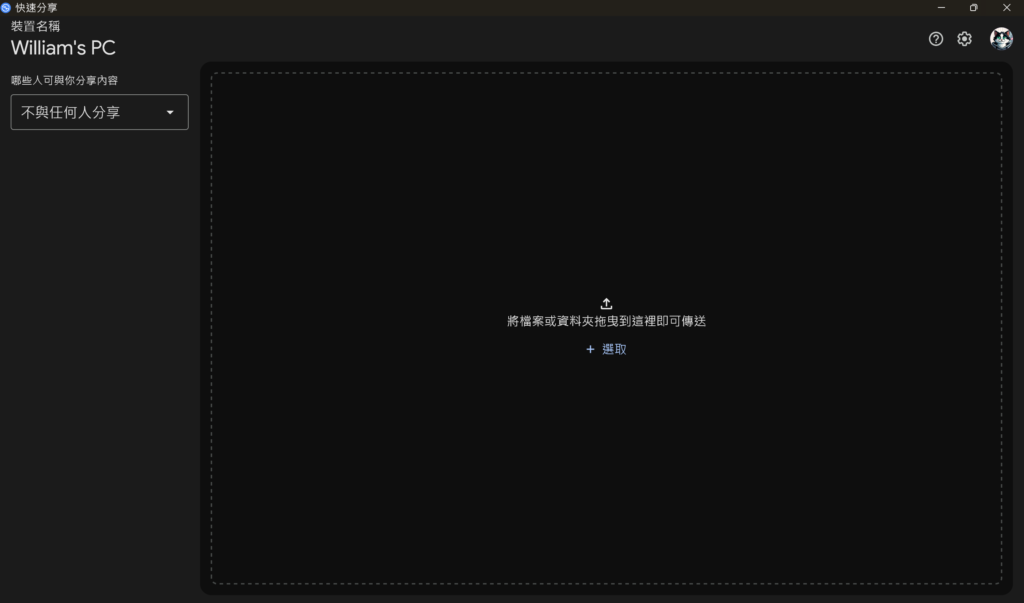
Windows 需要手動安裝:
Android 端不需要額外下載。
只要你的手機是 Android 6.0 以上版本,
Quick Share 已經內建在系統中,不分品牌都能直接使用。
第一件事建議先調整隱私設定,控制誰可以發現你的裝置並傳送檔案給你。
共有五種模式可以選擇:
不與任何人分享:完全關閉接收功能,任何人都無法偵測到你的裝置。適合你不需要接收檔案的時候。
你的裝置: 只有登入相同 Google 帳號的裝置能與你分享。這是最安全也最實用的日常設定,適合自己的手機和電腦之間互傳檔案。
聯絡人: 你Google通訊錄的聯絡人可以偵測你的裝置並傳送檔案。適合需要同事或朋友互傳檔案的情境。
所有人: 附近任何使用 快速分享 的人都能發現你的裝置並傳送檔案。建議非必要時不要開啟這個選項。
在 10 分鐘內開放所有人查看: 暫時開放讓所有人都能發現你的裝置,10 分鐘後會自動恢復原本的設定。這個選項很適合臨時需要接收朋友檔案,但又不想長期開放的情況。
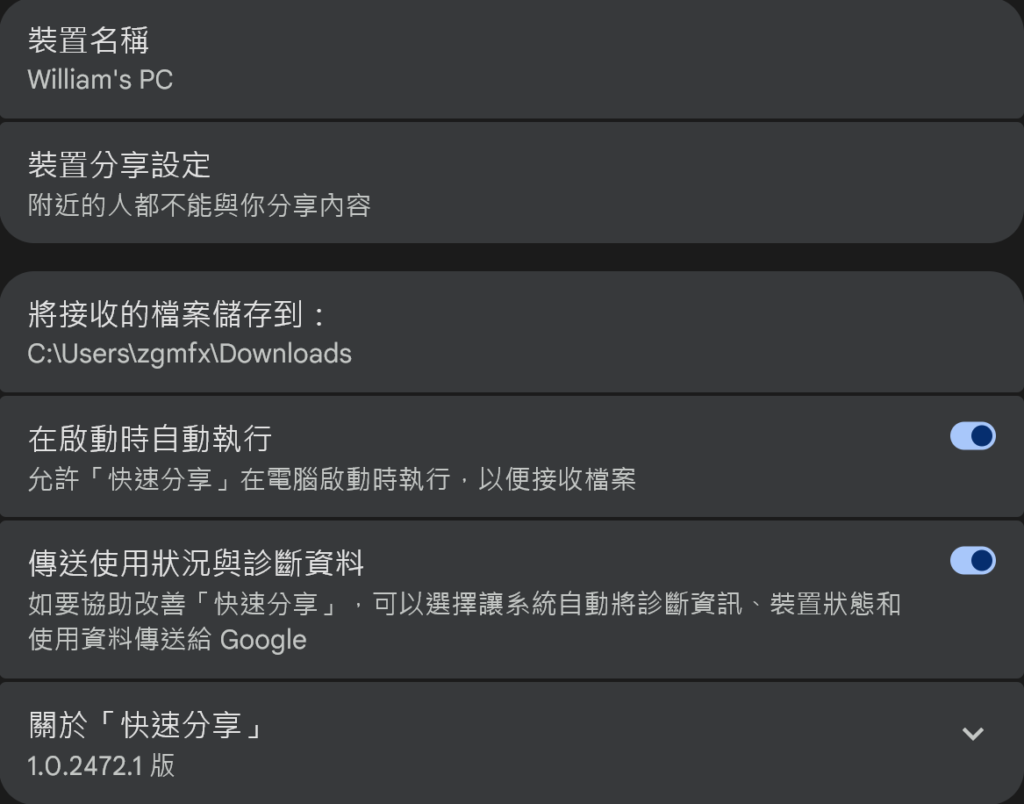
快速分享 預設會把接收到的檔案存放在「下載」資料夾中。
如果你習慣將檔案分類管理,建議自訂一個專屬的儲存資料夾,例如「快速分享」資料夾,這樣傳過來的檔案不會和其他下載的東西混在一起,找檔案也更方便。
設定方式: 進入設定→ 找到「將接收的檔案儲存到」→ 選擇你想要的資料夾路徑。
建議開啟自動執行功能,讓 快速分享 在開機時就在背景運作,隨時準備好接收檔案。
設定方式:進入設定 → 找到「在啟動時自動執行」→ 開啟這個選項
開啟後,快速分享 會在每次開機時自動在背景啟動。它不會佔據太多系統資源,你可以在系統匣(工具列右下角)看到它的圖示,需要時點開即可。
快速分享 是目前 Android 和 Windows 之間最方便的檔案傳輸工具。
如果你還在用傳輸線、雲端硬碟、或用LINE 給自己來傳檔,是時候試試 快速分享 了