Physical Address
304 North Cardinal St.
Dorchester Center, MA 02124
Physical Address
304 North Cardinal St.
Dorchester Center, MA 02124
AI x Tech x Marketing
AI x Tech x Marketing
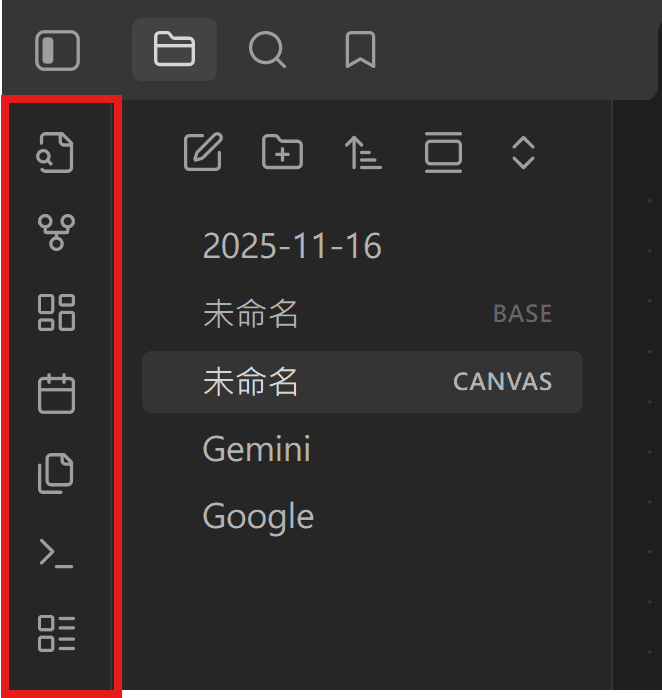
如果你剛踏入 Obsidian 的世界,那條看起來不起眼、被放在左上角的「頂部工具列」,其實是整套系統的核心入口。很多新手一開始完全沒注意到它,但它背後藏的是你日後打造筆記系統、提升工作流效率、建立第二大腦的全部基礎。
Obsidian 最大的魅力,在於它不只是一個筆記軟體,而是一個能把你的思考方式具象化的「知識操作系統」。只要先熟悉這幾個基本功能,整個使用體驗就會瞬間升級:從「記錄資訊」變成「操作資訊」,從被筆記綁架的使用者,變成能自由掌控知識的使用者。
這篇文章會帶你用最快速度認識 Obsidian 工具列中的六大必用功能——快速切換、關聯圖、Canvas、每日筆記、插入模板與命令面板——每一項都是讓你的筆記更快、更清楚、更能運作的關鍵。
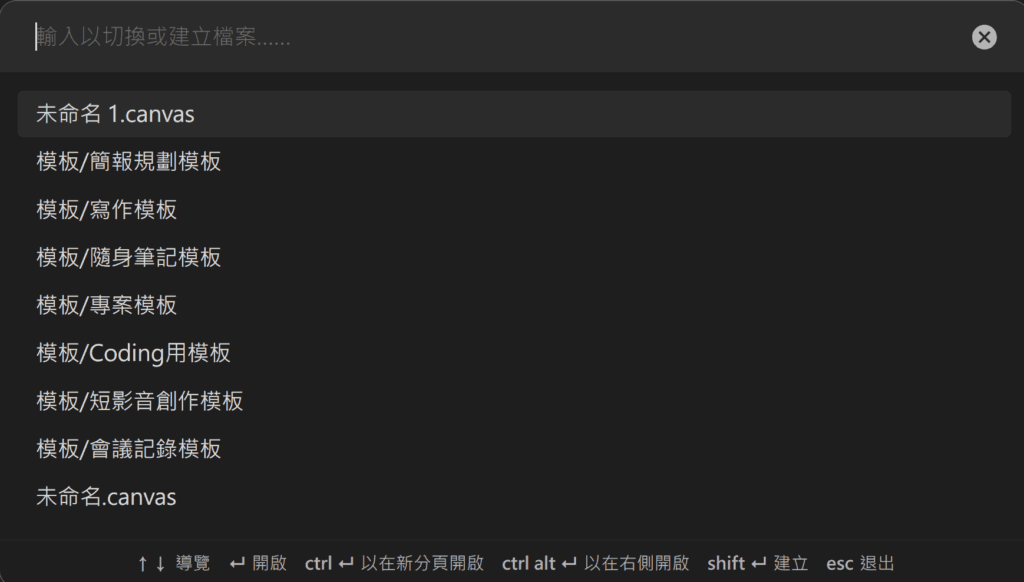
你的筆記版「Spotlight」
快速切換是 Obsidian 最常被忽略、但一旦習慣就回不去的功能
他是兼具蒐尋 & 建立檔案的快速捷徑,它能讓你在數百、數千篇筆記間瞬間跳轉
只要敲下幾個字,你想要的檔案就會自己跑到你面前,沒有的話,它就會幫你快速建立
什麼時候用?
它是你第二大腦的基礎,讓你可以在筆記間快速跳轉漫遊
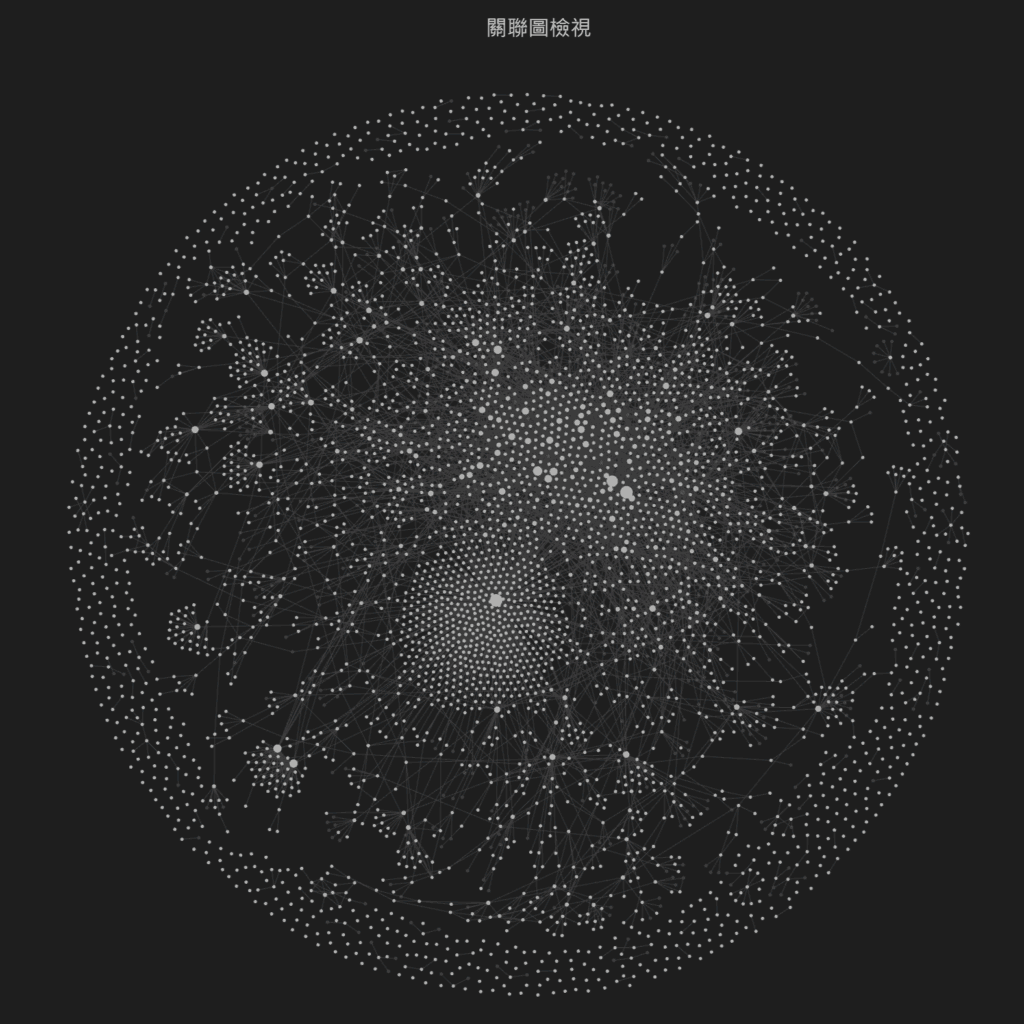
你的知識網路長成什麼樣子?打開這個就知道。
關聯圖是 Obsidian 最具代表性的功能之一——視覺化呈現筆記之間的連結。
像在看一張你自己的「大腦星象圖」。
好用在哪?
這不只是檢視自己的知識組成和結構的好功能,更是讓你越用越有成就感的具象化表現
把你的想法攤開來、自由排列,堆出你自己的數位白板。
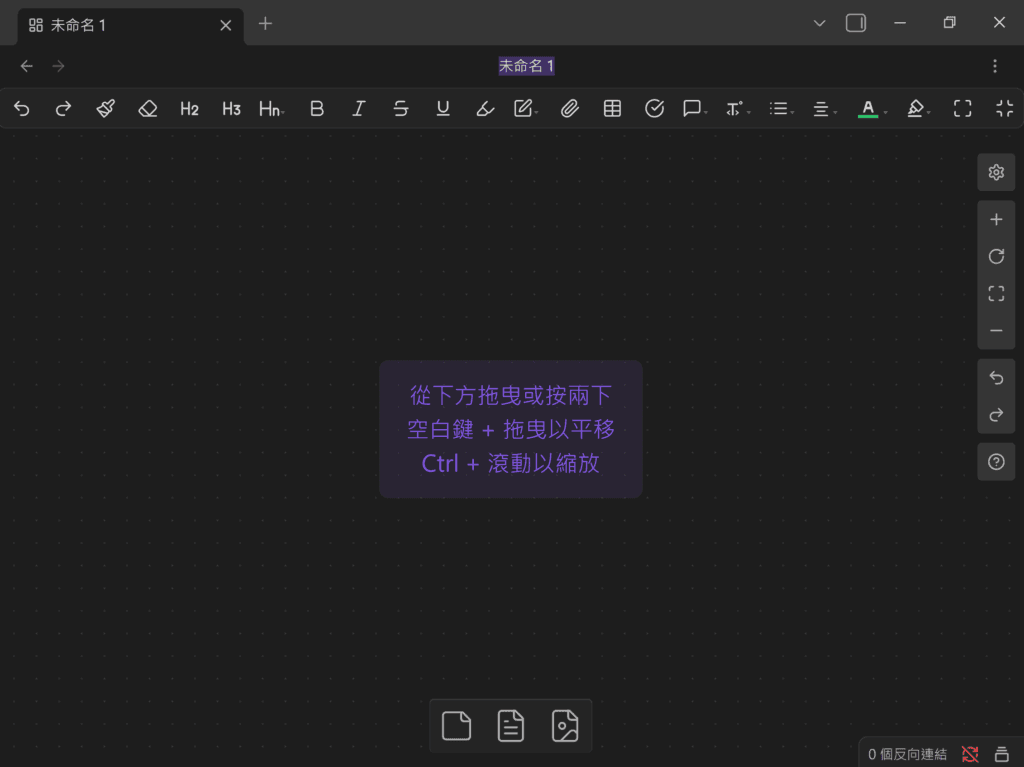
Canvas 是 Obsidian 內建的「視覺化筆記空間」,
它是非常適合 brainstorming、專案構思、串接概念的工具
也能把 Markdown 筆記、圖片、文字框直接拖進畫布上整理。
它像什麼?
有點像 心智圖 x 白板 x 筆記的混合體,但完全本地端、自由度更高。
適合誰?
如果你腦中像高速列車,思緒會到處亂長亂飄,又需要讓資訊圖像化呈現
那Canvas 會讓混亂變成可以操作、拖拉的可視化格式
「今天」永遠只需要按一下。
每日筆記是很多 Obsidian 新手使用者開始習慣的入口
它可以是日記、工作紀錄、快速收件匣、想法暫存、待辦清單……
你只要點一下工具列圖示,就能馬上跳到當天的筆記。
為什麼重要?
因為人一天會想到太多東西,Daily Notes 是你避免大腦超載的最佳收容所。
你只需要養成「想法都丟進今日筆記」的習慣,就能避免思緒堆積造成焦慮。
如果你初次使用,點擊後會顯示「未成功建立每日筆記。找不到「每日筆記資料夾」資料夾。
那是因為系統需要你先針對每日筆記建立一個家
路徑:設定 -> 核心外掛程式 -> 每日筆記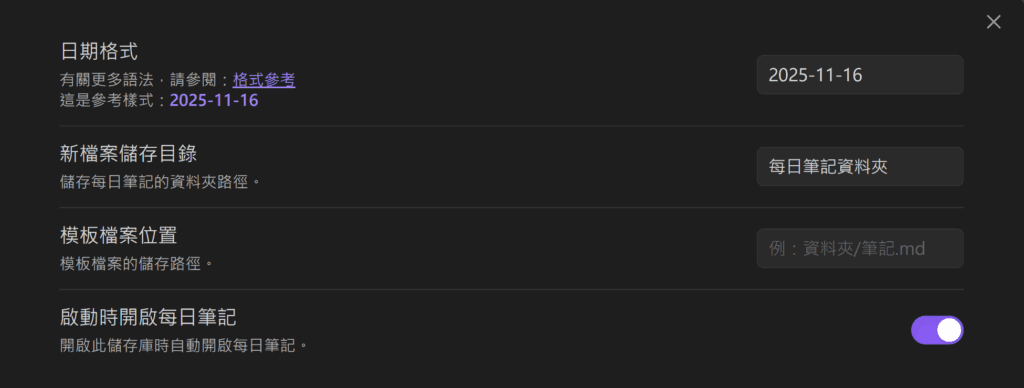
把「我每次都在重複打一樣的東西」這件事,徹底從人生刪掉。
如果你常常在 Obsidian 裡做這些事:
那你絕對需要「插入模板」。
它能做什麼?
先在某個資料夾準備好一堆「模板筆記」(例如:每日筆記模板、會議模板、閱讀模板),
之後只要在任何新筆記裡點一下「插入模板」,選擇你要的那一個,
整份格式就會瞬間貼進來——標題、區塊、段落通通幫你排好。
好處是什麼?
搭配「每日筆記」、「專案筆記」、「閱讀模板」、「反思模板」,
你會發現自己不是在做筆記,而是在打造一套可以重複運轉的個人系統
模板功能同樣需要藉由設定才能開啟,需要先建立一個資料夾,並且進入設定去指定資料夾
路徑:設定 -> 核心外掛程式 -> 模板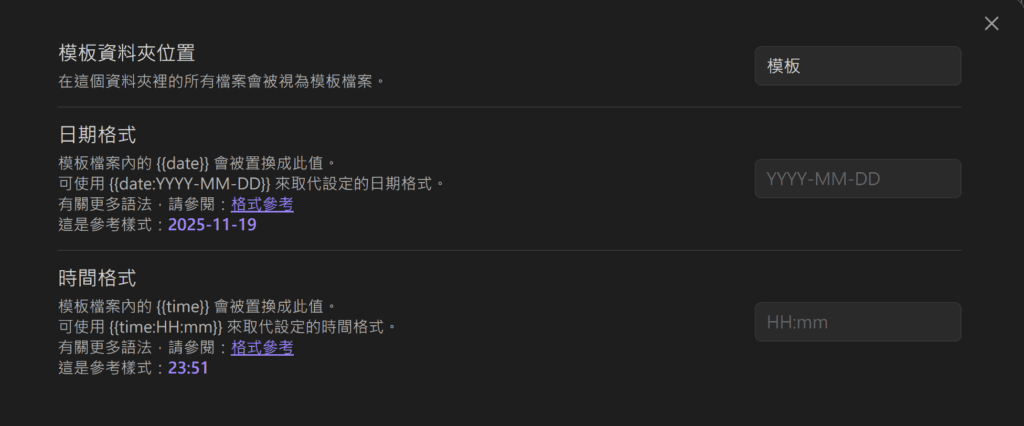
設定好資料夾之後,你就可以在資料夾內建立各種模板
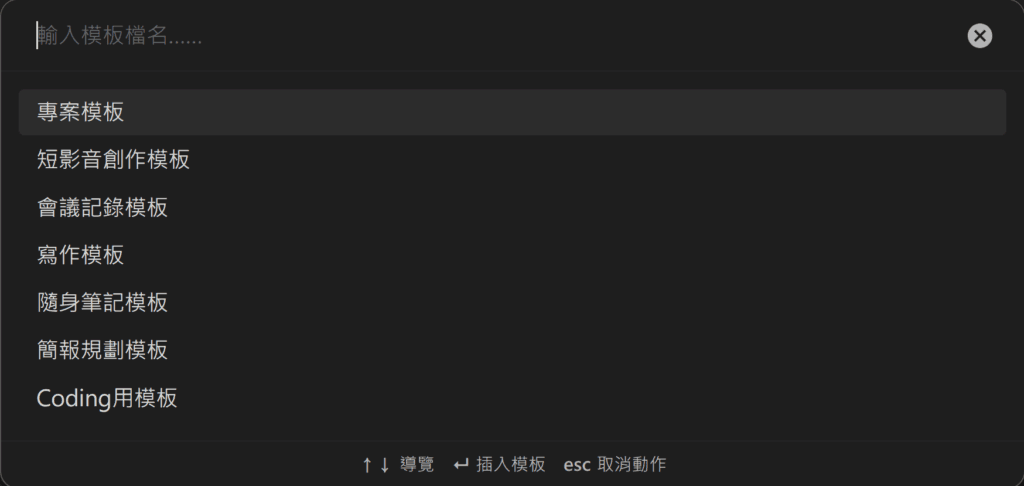
這些模板可以讓你快速地取用,讓你在各種情境下都可以快速啟動
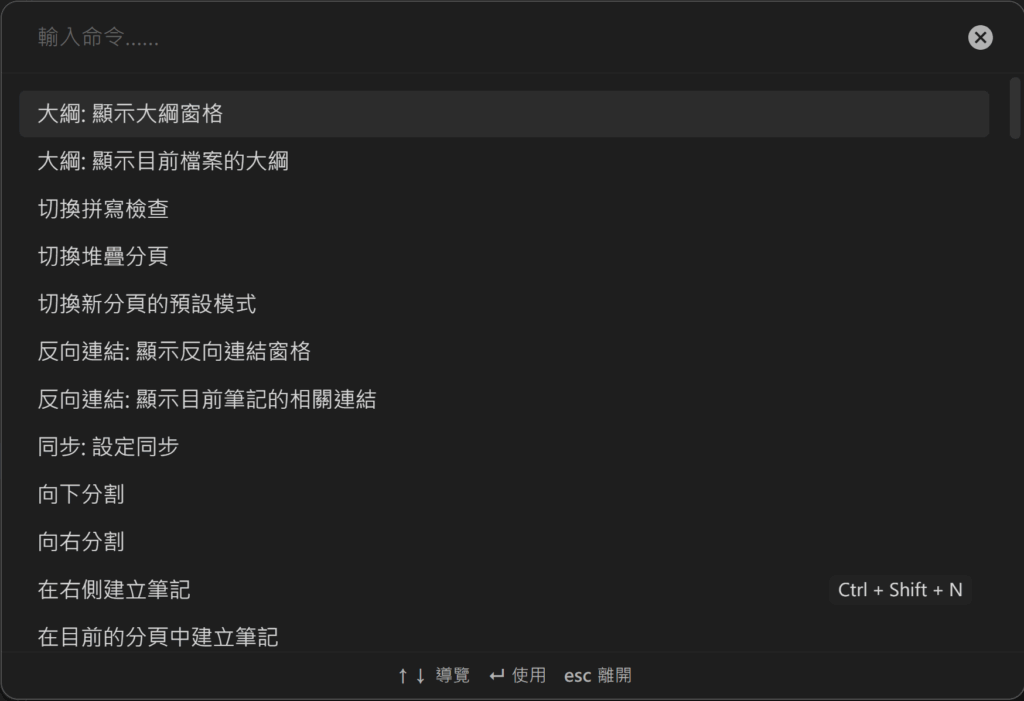
Obsidian 的「超能力入口」。
不需要記快捷鍵、不需要記功能藏在哪裡,
只要打開命令面板,你想做的事都在裡面:
你打什麼,它就做什麼。
如果你有些功能想要做,又不知道怎麼按,打開命令面板搜尋看看吧,說不定就在裡面!
這是2025年才新增的功能,比較複雜,未來會專文講解
以上這六個原生工具列功能,看起來簡單,實際上卻是撐起整個 Obsidian 使用體驗的骨幹。
當你開始熟悉快速切換、用關聯圖理解自己的知識版圖、透過 Canvas 展開思緒、用每日筆記承接一天的資訊洪流、用模板維持紀錄的一致性,再搭配命令面板把所有能力串在一起——
你會發現:Obsidian 不只是「能寫筆記的軟體」,而是讓你掌握思緒流向的操作台。
你越善用這些核心功能,你的筆記就越能「活起來」。
它會從靜態筆記本,變成真正能陪你思考、整理、創作的第二大腦。
接下來,我會繼續帶你把 Obsidian 的更多細節拆開來講——從外觀優化、核心設定、進階功能、甚至到插件與自動化,一步一步建立屬於你的知識系統。
如果你已經準備好更深入探索 Obsidian 的可能性,下一篇我們繼續。
Q1:Obsidian 的工具列為什麼重要?
A: 它是將 Obsidian 從普通筆記軟體轉變為「知識操作系統」的關鍵。熟悉這些功能(如快速切換、關聯圖、畫布等),能幫助您建立工作流、視覺化思考,並提升對知識的掌控力。
Q2:如果在 Obsidian 找不到想要的功能或忘了快捷鍵怎麼辦?
A: 請使用 「命令面板 (Command Palette)」。它是 Obsidian 的萬能入口,您只需輸入想要執行的動作(如切換主題、分割視窗、插入模板),系統就會幫您執行,無需記憶複雜的位置或按鍵。
Q3:筆記檔案多達數百篇,如何快速找到或建立特定筆記?
A: 使用 「快速切換 (Quick Switcher)」。
Q4:「關聯圖 (Graph View)」除了好看之外,有什麼實際用途?
A: 它是筆記連結的視覺化呈現,主要用途包括:
Q5:什麼時候應該使用 「Canvas (畫布)」?
A: 當您需要「視覺化整理思緒」時。 Canvas 結合了心智圖、白板與筆記功能,適合 Brainstorming、專案構思 或 拼湊巨型知識地圖。您可以將筆記、圖片和文字框在畫布上自由拖拉排列。
Q6:剛開始使用,建議如何避免大腦超載?
A: 養成使用 「每日筆記 (Daily Notes)」 的習慣。 點擊工具列圖示即可打開當天的筆記,將日記、工作紀錄、待辦清單或臨時想法全部丟進去,避免思緒堆積造成焦慮。
Q7:點擊「每日筆記」時顯示「未成功建立…找不到資料夾」該怎麼辦?
A: 您需要先進行設定:
Q8:每次寫會議記錄或閱讀筆記都要重複打一樣的格式,有辦法簡化嗎?
A: 請使用 「插入模板 (Insert Template)」。