Physical Address
304 North Cardinal St.
Dorchester Center, MA 02124
Physical Address
304 North Cardinal St.
Dorchester Center, MA 02124
AI x Tech x Marketing
AI x Tech x Marketing
這篇文章將教你如何使用Obsidian的第一步
你大概已經聽說 Obsidian 很神奇,
例如能把散亂資訊整理成一張清晰的地圖,或者是有神經網路般的連結那麼第一步,
而開始使用Obsidian的第一步就是建立屬於你的「筆記基地(Vault)」。
只要把基礎設定打好,Obsidian 就能開始替你運轉,從筆記工具正式升級成你的第二大腦。
接下來就一步一步帶你完成最重要的起手式。
Obsidian的基本儲存單位是儲存庫(Vault)
你可以指定電腦裡的資料夾,或直接新增一個資料夾作為儲存庫(Vault)
後續在Obsidian新增的所有資料就會自動存進你設定的Vault
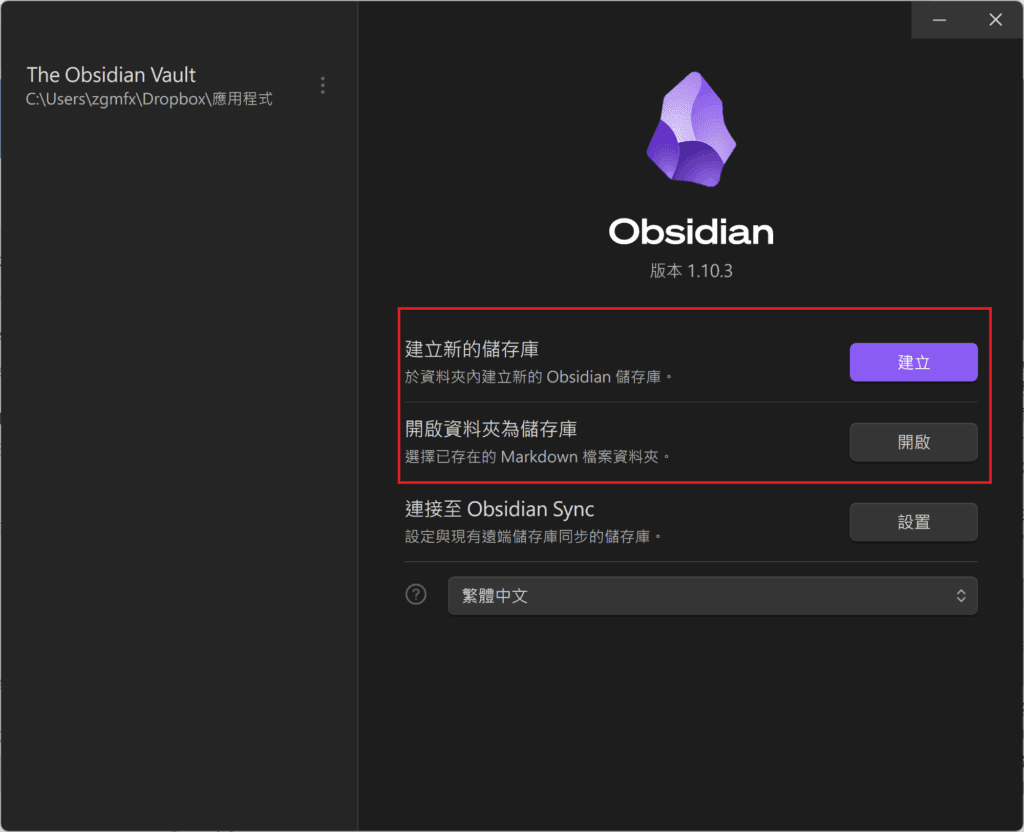
程序如下:
My Second Brain,然後選擇儲存位置 (建議:在初期 只用一個 Vault,避免過度分散。從簡單開始。 )以下推薦必做的7個設定會讓你在第一天就能快速上手,舒服使用 Obsidian
第一次打開 Obsidian 多半是英文介面,建議第一步先換成繁中,操作會更直覺。
切換後 Obsidian 會重新啟動以套用,完成後就能看到熟悉的中文介面
路徑:設定(Settings) → 語言(Language) → 正體中文(Traditional Chinese)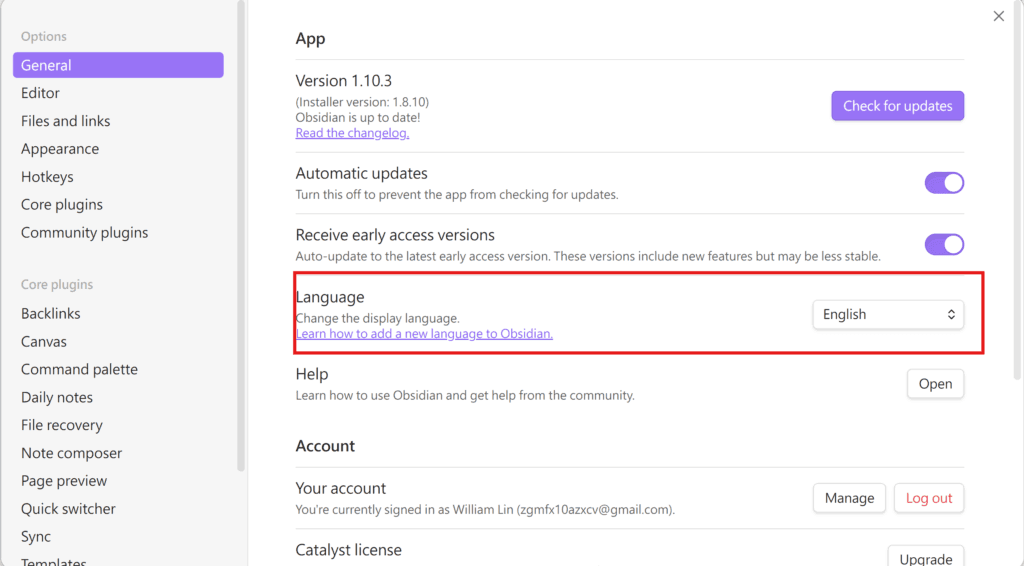
新手最常踩到的坑:寫了 10 則筆記後,儲存的位置就混亂了,找不到剛剛寫的東西在哪裡。
建議先建立一個專門放新筆記的資料夾,例如:「0-Inbox」或「Quick Notes」
可以先指定新筆記和附件的資料夾,這樣之後所有新筆記都會乖乖出現在同一個地方,不會亂掉。
路徑:設定 → 檔案與連結 → 新建筆記儲存位置/新附件的預設位置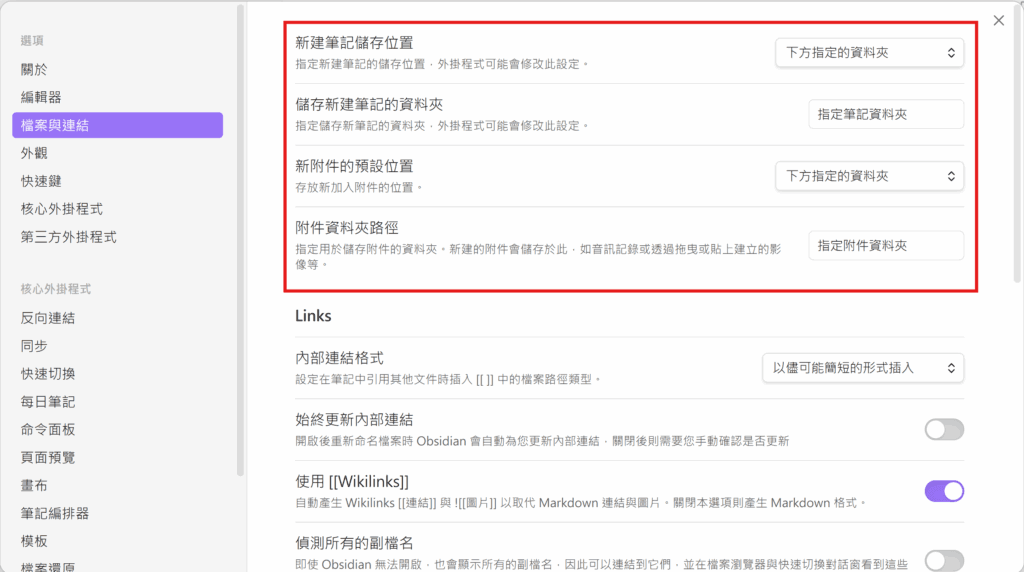
Obsidian 預設沒有提供編輯工具列,對新手來說不太友善。
建議安裝啟用Editing toolbar,編輯筆記時會多出一排工具列,
就像是Word的工具列一樣,讓你可以快速套用粗體、斜體、標題、清單等格式。
路徑:設定->第三方外掛程式->啟用社群外掛->瀏覽->搜尋 "Editing toolbar" ->安裝並啟用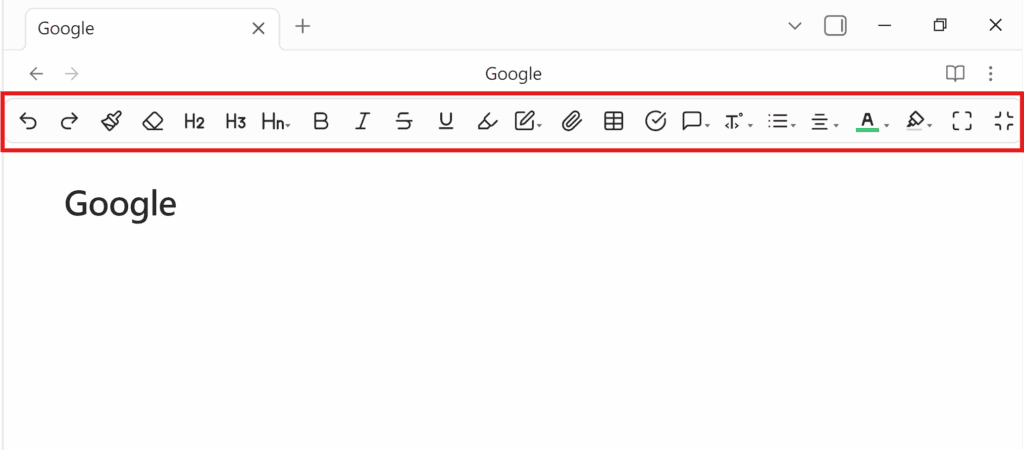
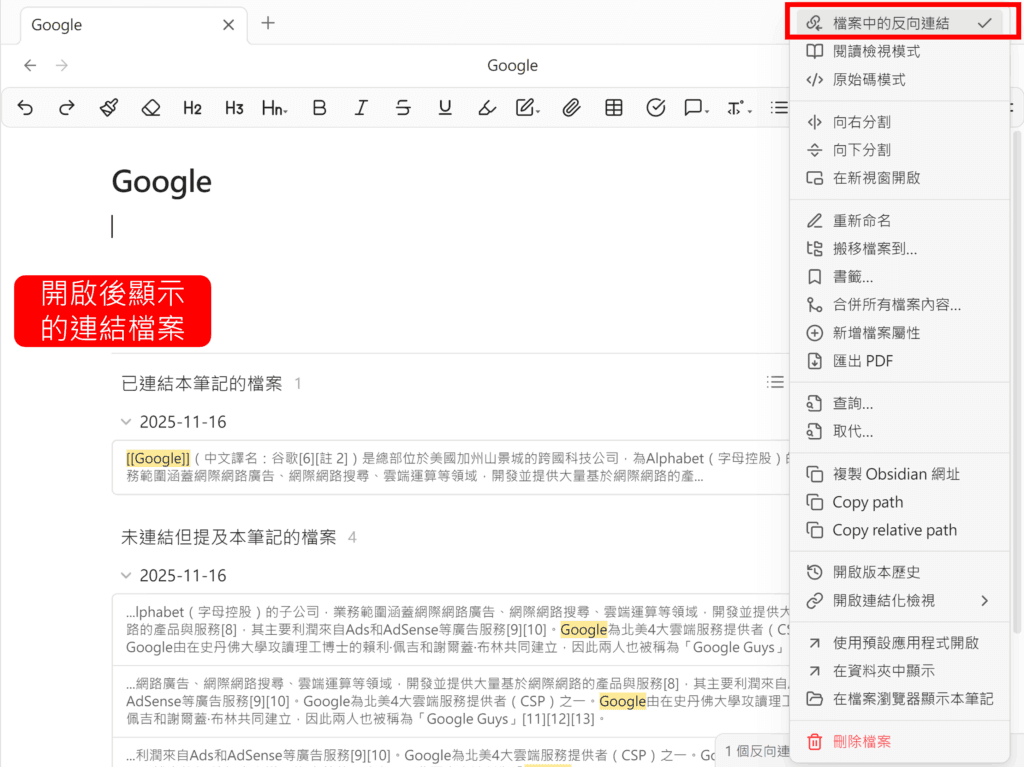
反向連結是 Obsidian 最核心的功能之一,它能幫你看見筆記之間的關係網絡。
當你在筆記 A 中連結到筆記 B 時,筆記 B 的反向連結面板就會顯示「被筆記 A 連結了」。
這個功能讓你能夠:
– 看見哪些筆記連結到當前筆記(被動連結)
– 發現可能相關但尚未連結的筆記(未連結提及)
– 建立雙向的知識網絡,而不是單向的資料夾分類
路徑:設定 → 核心外掛 → 反向連結 → 開啟 → 建議同時開啟「檔案中的反向連結」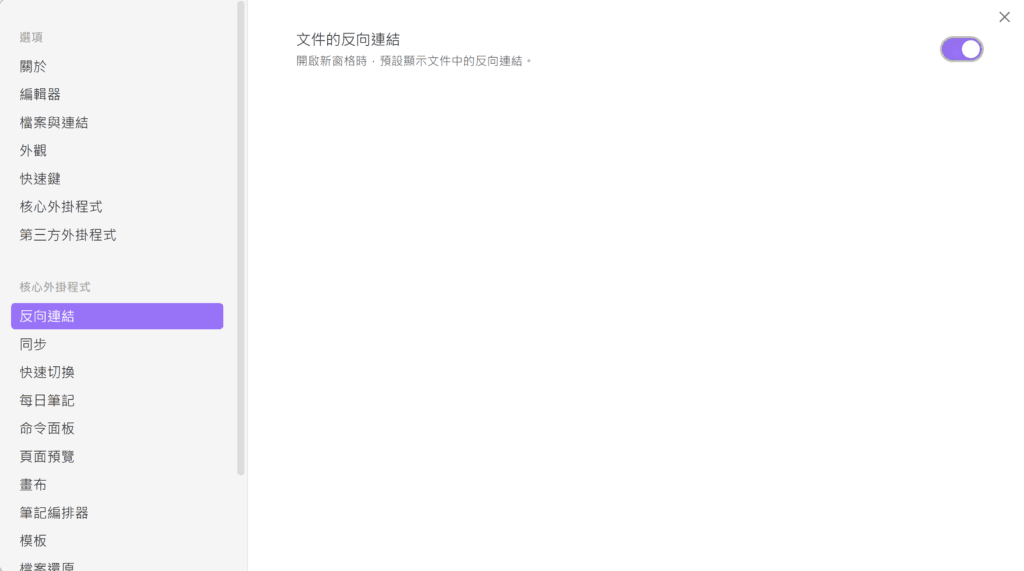
不知道要從哪裡開始?開啟每日筆記就是最好的起點。
設定後開啟Obsidian就能進到今天的筆記,類似「日記+工作筆記+靈感」。
路徑:設定 → 核心外掛(Core Plugins) → 每日筆記 → 設定日期格式/新檔案儲存目錄
(建議可以另開資料夾存日記) → 開啟"啟動時打開今日筆記"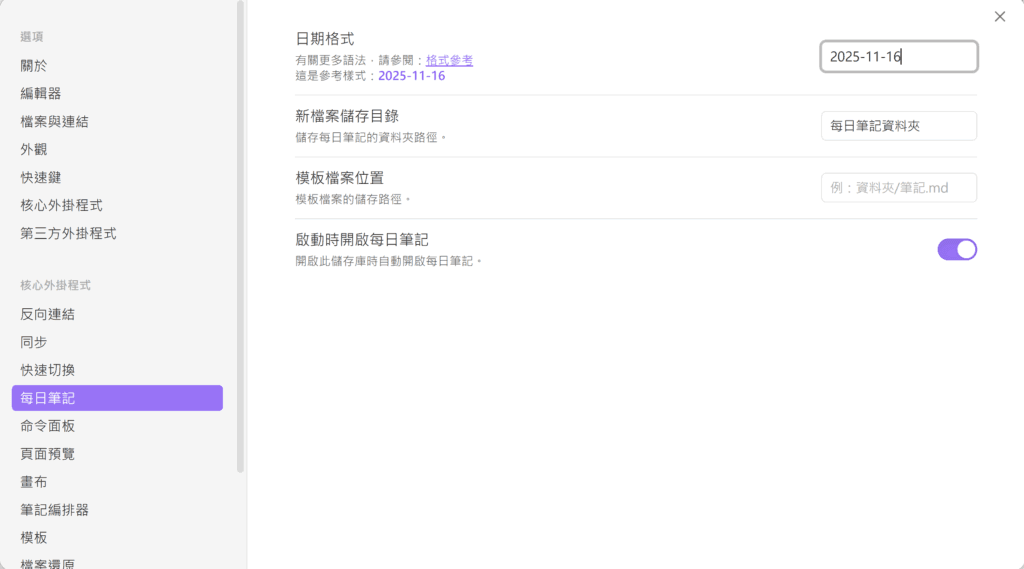
這個功能可以讓你在 Obsidian 內直接預覽網頁內容,方便你做資料蒐集和筆記整理。
不用在瀏覽器及Obsidian 之間切換,提升工作效率,減少混亂感
路徑:設定 → 核心外掛 → 網頁檢視器→ 開啟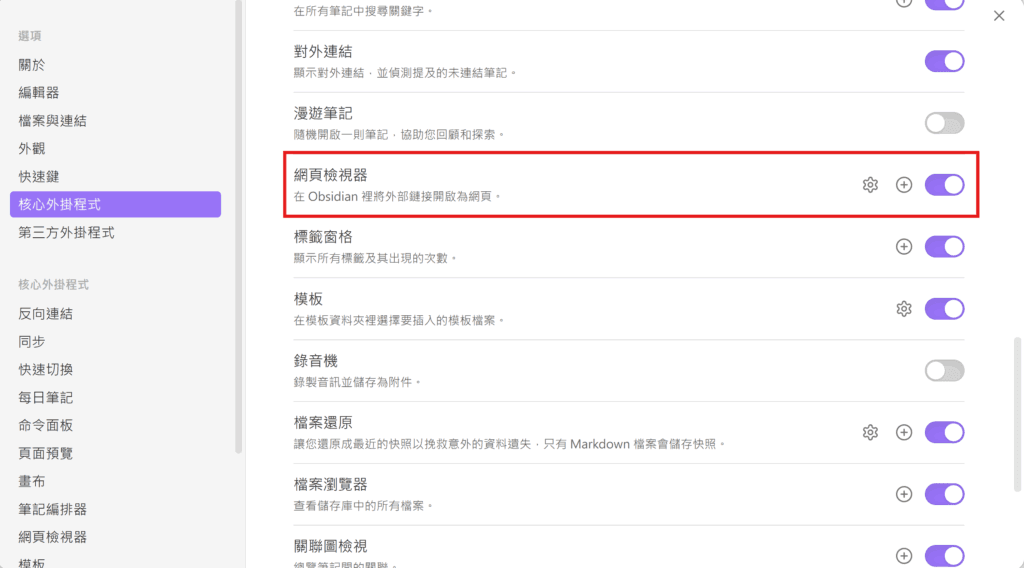
Obsidian 有個強大的指令面板功能,可以讓你快速搜尋並執行各種指令和功能。
剛開始不熟悉功能的時候,可以先進入指令面板找指令,等熟悉後再用滑鼠點選功能表也不遲。
你可以搜尋任何功能:建立新筆記、切換模式、設定、建立連結…全部都能找得到。
這也是新手最容易忽略,卻能大幅提升效率的功能。
路徑:Ctrl / Cmd + P (設定 → 核心外掛 → 命令面板 開啟)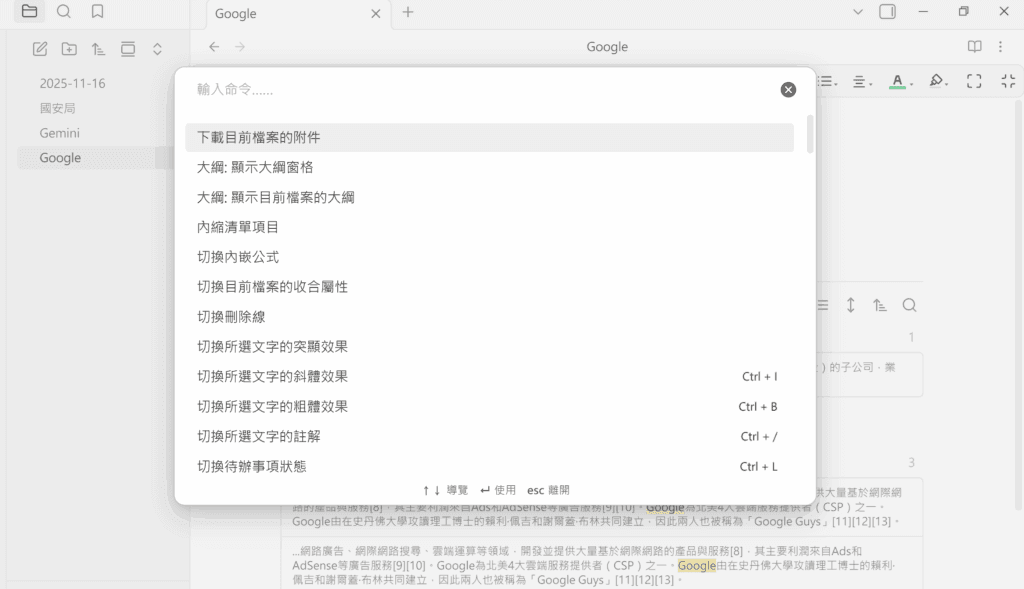
把這些基礎設定調整好後,你的 Obsidian 已經具備「開始建構知識網絡」的基礎環境了。
接下來只要持續輸入、連結、整理,你的第二大腦就會越跑越順、越長越聰明。
接下來,我會帶你深入更多實用功能,讓 Obsidian 從好用變成強大,從工具變成你的思考夥伴。
準備好往下一層升級了嗎?
Q1:什麼是 Obsidian 的「Vault(儲存庫)」?
A: Vault 是 Obsidian 的基本儲存單位,實際上就是您電腦中的一個「資料夾」。它包含了您所有的筆記(.md 文件)與附件。
Q2:剛開始使用,我應該建立幾個 Vault?
A: 建議初期 只使用一個 Vault,避免資料過度分散。等到熟悉後再考慮分流。
Q3:如何建立我的第一個 Vault? A:
Q4:介面是英文的,可以改成中文嗎?
A: 可以,這是建議的第一步設定。
Q5:我的筆記存得到處都是,該怎麼整理?
A: 建議設定「新筆記」與「附件」的預設儲存資料夾(例如命名為「0-Inbox」或「Quick Notes」),這樣新建立的檔案就會自動歸位,不會散亂。
Q6:Obsidian 沒有像 Word 那樣的工具列(粗體、標題等),該怎麼辦?
A: Obsidian 預設沒有,但您可以安裝第三方外掛來解決。
Q7:我有許多指令記不住,有沒有快速查找的方法?
A: 有,請善用 「指令面板(Command Palette)」。它可以搜尋並執行所有功能(如建立筆記、切換模式等)。
Ctrl / Cmd + P。Q8:在寫筆記時需要參考網頁,一定要一直切換視窗嗎?
A: 不用,您可以開啟 「網頁檢視器」 功能,直接在軟體內預覽網頁。
Q9:什麼是「反向連結」,為什麼它很重要?
A: 這是建立知識網絡的關鍵。當筆記 A 連結到筆記 B 時,反向連結面板會告訴筆記 B「誰連結了它」。這能幫助您發現筆記間的關聯,建立雙向知識網,而不僅是單向的資料夾分類。
Q10:剛開始不知道要寫什麼,有推薦的起手式嗎?
A: 推薦開啟 「每日筆記」 功能。它適合作為日記、工作紀錄或捕捉靈感的起點,設定後每天打開軟體就會直接進入當天的筆記。