Physical Address
304 North Cardinal St.
Dorchester Center, MA 02124
Physical Address
304 North Cardinal St.
Dorchester Center, MA 02124
AI x Tech x Marketing
AI x Tech x Marketing
之前介紹過Obsidian 以「隱私優先」著稱:所有筆記都存在你的本地端(local),因此也沒有雲端伺服器同步。這種做法的好處是安全、可控、沒有平台綁架;但同時也帶來一個最常遇到的問題——
📌 手機與電腦的 Obsidian 筆記不會同步
希望同步手機及電腦的Obsidian內容是常見的困擾
所以這篇文章的目的,就是帶你解決這件事:
如何讓 Obsidian 在手機 & 桌機之間順暢同步?
以下會介紹兩種最常見、最穩定的同步方法,分為付費訂閱及免費方案,接下來就讓我們開始吧:
如果你想要「裝好 → 登入 → 自動同步」的最低阻力路線,官方的 Obsidian Sync 是最穩定也最不用思考的選擇
⭐ 優點
步驟也很簡單
訂閱的選項如下
| 訂閱類別 | 同步Vault數量 | 歷史檢視 | 可同步容量 | 每月價格 |
| Sync standard | 1 | 1個月 | 1 GB | 月訂閱 USD 5 年訂閱 USD 10 |
| Sync Plus (10GB) | 10 | 12個月 | 10GB | 月訂閱 USD 10 年訂閱 USD 8 |
| Sync Plus (100GB) | 10 | 12個月 | 100GB | 月訂閱 USD 20 年訂閱 USD 16 |
3. 訂閱完成之後,進入設定->核心外掛程式->開啟”同步”選項
4. 進入”同步”裡面連接做設定
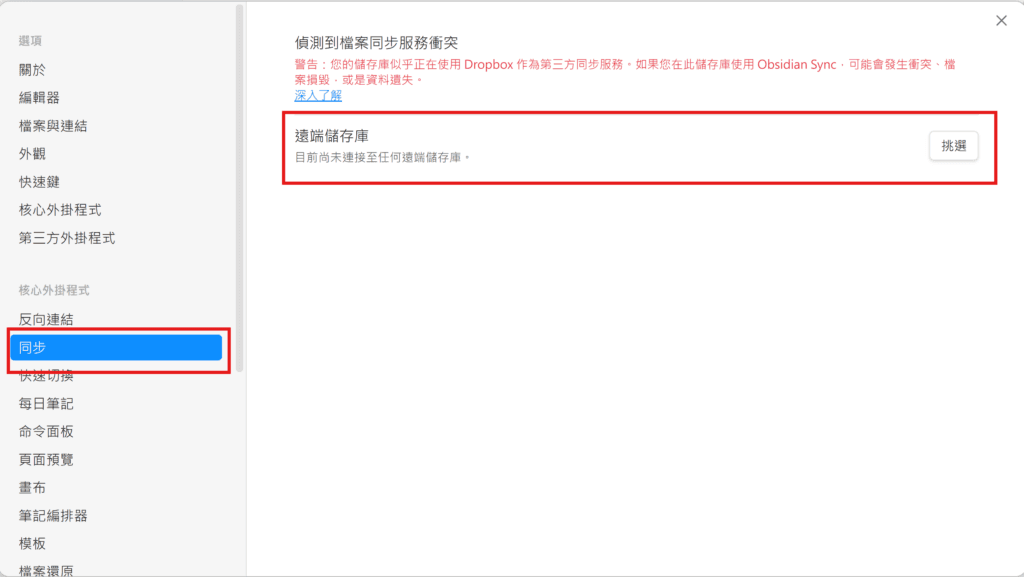
5. 按下”挑選”,登入之後選擇儲存庫做連接
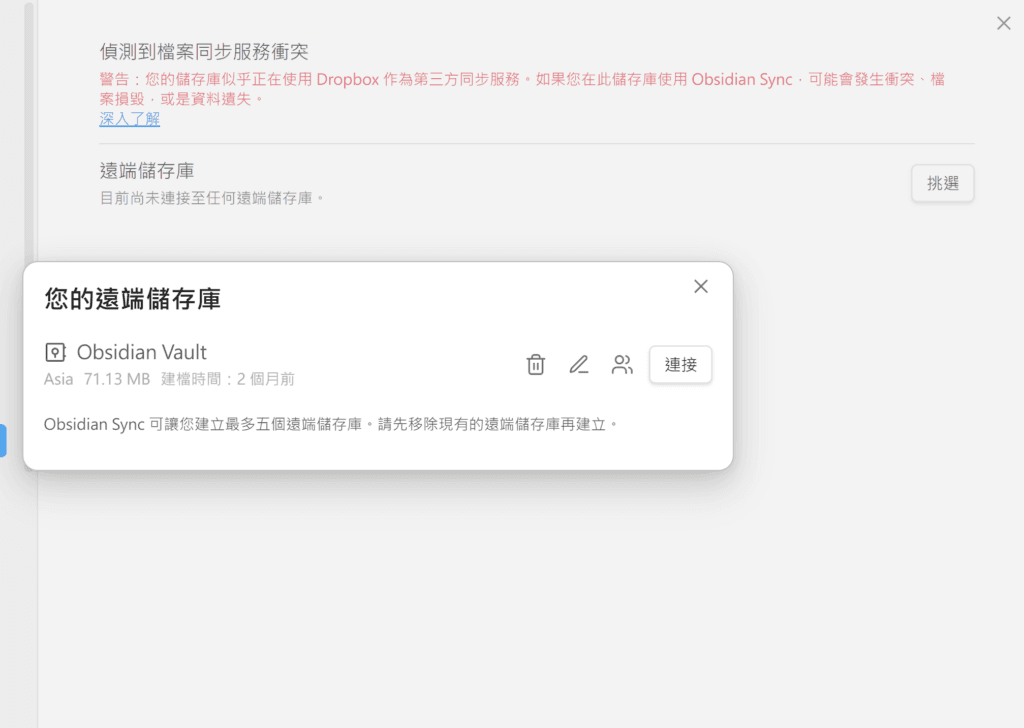
6. 只要看到這個畫面,就是同步成功了
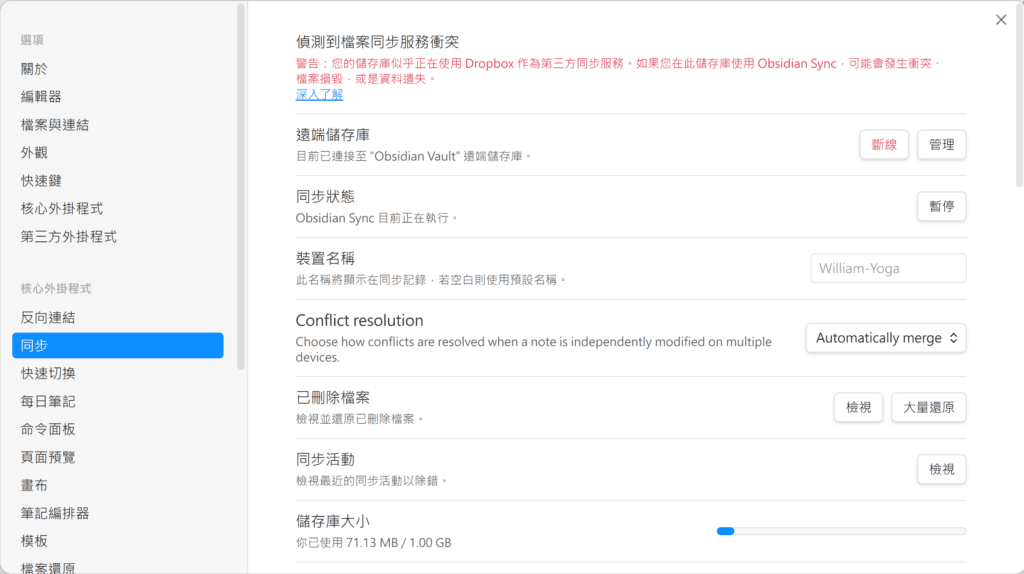
7. 建議可以進入設定做同步的選項調整
檔案類型可以選擇自己需要的同步,儲存庫設定建議全開,包含外觀、快速鍵、外掛等等
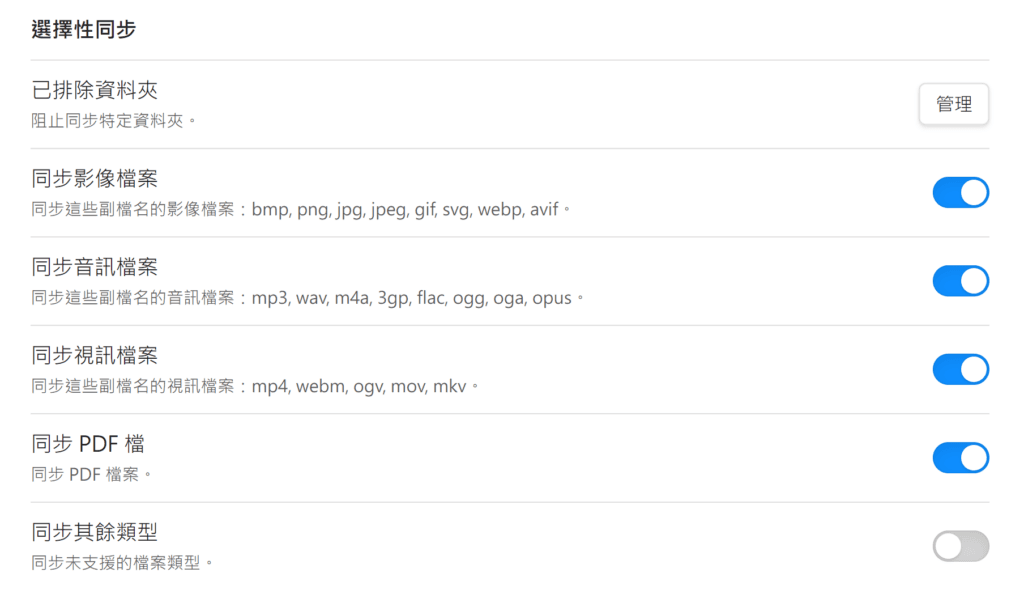
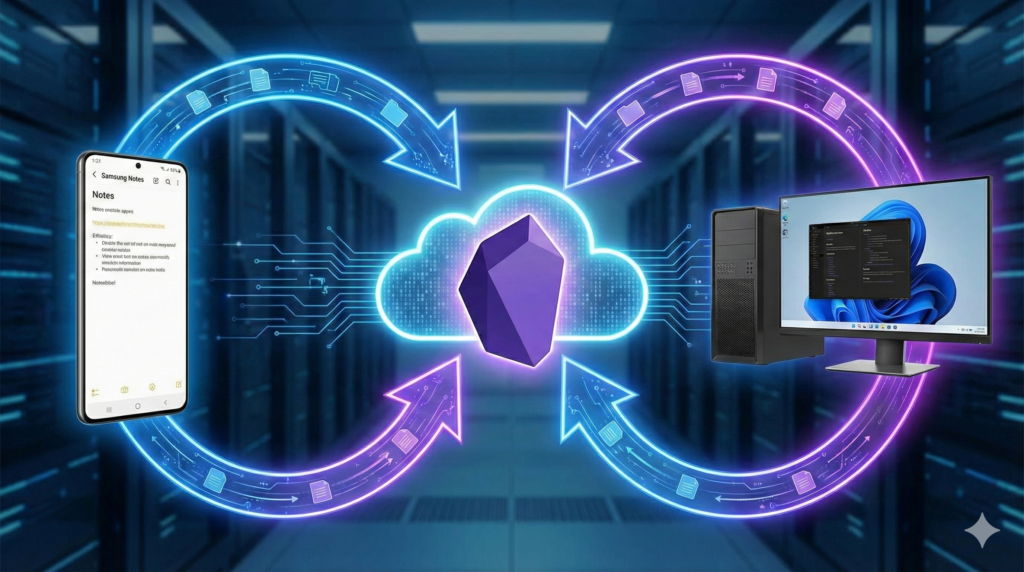
Obsidian其實有很多第三方免費同步的方式
以下就介紹一個Android手機 + Dropbox Sync app免費同步的方式
Dropbox Sync app是需要在Google Play下載的App,再利用雲端空間做中介的同步
不過不一定要Dropbox,因為app作者也有出Google Drive & Onedrive版本的App
但以下先用Dropbox做舉例
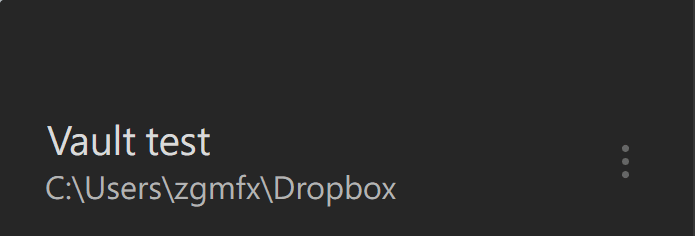
2. 下載Dropbox Sync app
3. 在手機本地端也建立一個資料夾,建議將名字和桌機的資料夾設定一樣
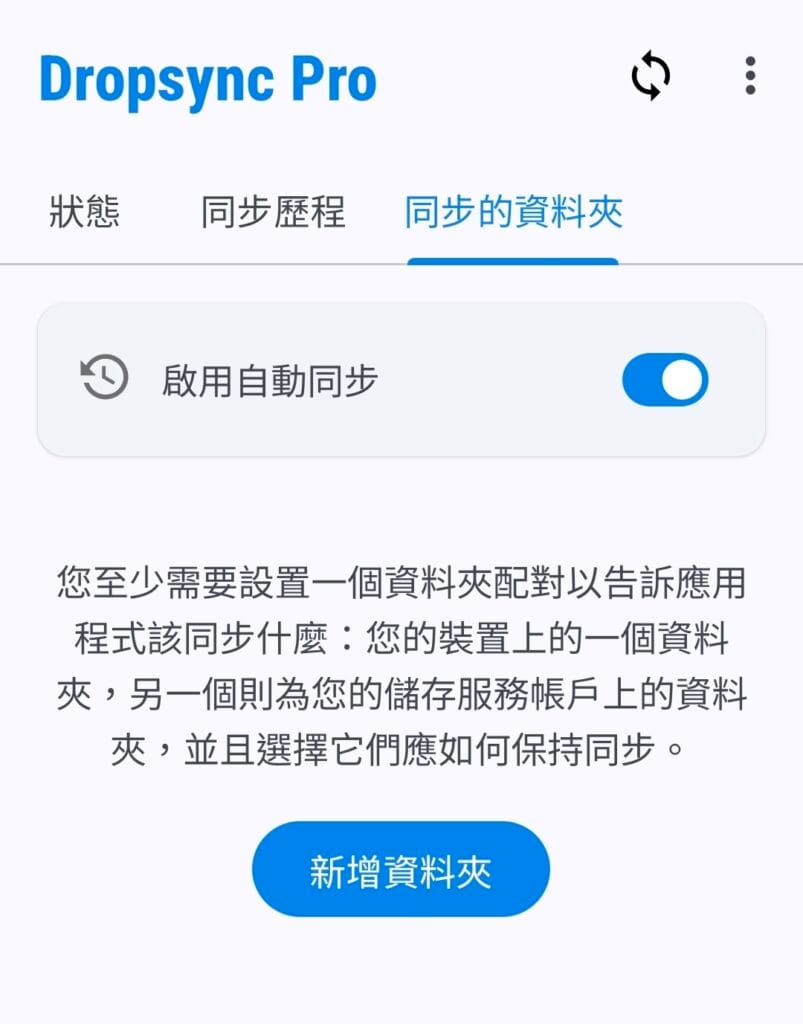
4. 開啟手機端的Dropbox sync app,按”新增資料夾”進行設定
資料夾配對名稱、手機端資料夾名稱、桌機端資料夾名稱,三者建議設定一致
再依序選取你在手機 & 桌機建立的Obisidan資料夾
5. 建議可以選雙向同步,也可以進一步設定一些不需要同步的檔案/資料夾
6. Dropbox sync app裡面也可以再設定同步頻率等等的細項
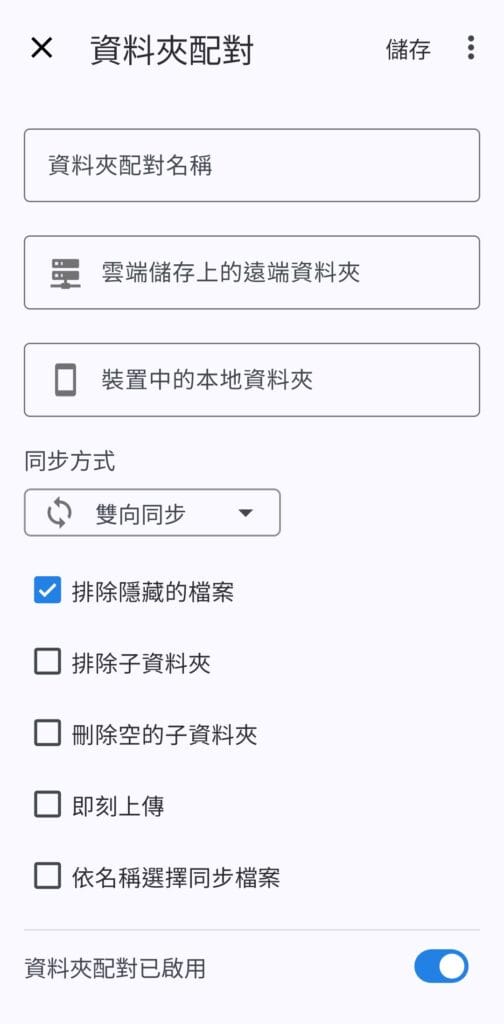
透過Dropbox Sync app的設定,就等於是將桌機、手機兩個資料夾用Dropbox 同步起來
後續就可以自動化地同步檔案囉!
PS: 不過需要注意的是,這樣的做只會同步md檔,附件等等。設定、外掛、外觀等等是不會同步的喔
總結來說,解決 Obsidian 的跨裝置同步問題,其實就是在「付費買便利」與「免費花時間」之間做選擇。
如果預算充足,且希望擁有最無腦、最完整的同步體驗(包含外掛、主題樣式與版本控制),官方的 Obsidian Sync 絕對是首選,它能讓你專注於筆記本身而非軟體設定。
但如果你是小資族,或者喜歡探索 DIY 的樂趣,利用 Dropbox 搭配第三方 App 的方式,只要經過一次性的初始設定,同樣能達到穩定且免費的檔案同步效果。
無論選擇哪一種方式,打通手機與電腦的連結後,Obsidian 才能真正成為您隨時隨地捕捉靈感的第二大腦!
Q1:如何在桌機以及手機間同步Obisidan的筆記內容
A:如果有預算的話,可以考慮每月訂閱官方的Sync功能。如果想嘗試免費的話,可以試試看上文的Dropbox sync app的方法
Q2:使用 Dropbox 或 Google Drive 這類第三方同步,會有什麼缺點嗎?
A: 主要的缺點在於同步內容的完整性。第三方同步通常僅針對筆記檔案(.md)與附件圖片進行同步,至於 Obsidian 的「外掛程式」、「介面外觀」或「快速鍵設定」等參數,通常無法像官方 Sync 那樣無縫轉移到手機上
Q3:除了 Dropbox,我可以使用 Google Drive 或 OneDrive 來同步嗎?
A: 可以的。文章中提到的第三方 App 作者通常都有開發對應不同雲端服務的版本(例如 Autosync for Google Drive 或 OneSync),設定邏輯與 Dropbox 版本大同小異,您可以依照自己習慣使用的雲端空間做選擇。
Q4:我是 iPhone (iOS) 用戶,可以用文章中提到的「Dropbox Sync App」方法同步嗎?
A: 不行。 文章中介紹的第三方同步 App(如 Autosync 系列)是 Android 系統較開放的檔案管理優勢,iOS 系統由於嚴格的權限與沙盒機制,無法透過外部 App 直接在背景雙向同步 Obsidian 的資料夾。 不過 iOS 用戶也不用灰心,建議您可以進入 Obsidian 的「社群外掛(Community Plugins)」探索,市面上有許多開發者製作的免費同步外掛(例如 Remotely Save 等),提供了連結雲端硬碟或其他免費同步的可能性。