Physical Address
304 North Cardinal St.
Dorchester Center, MA 02124
Physical Address
304 North Cardinal St.
Dorchester Center, MA 02124
AI x Tech x Marketing
AI x Tech x Marketing

Obsidian原生就自帶了許多「核心外掛」(Core Plugins),
只要善用這些內建工具,你不用裝一堆第三方外掛,就能把 Obsidian 玩得又深又廣:記錄、整理、發想、簡報、同步到發佈通通搞定
下面會簡單地介紹,帶你看懂這些核心外掛是幹嘛用的、什麼情境特別好用。
你可以邊看邊想:「這個外掛在我的工作流裡,可以放在哪個位置?」
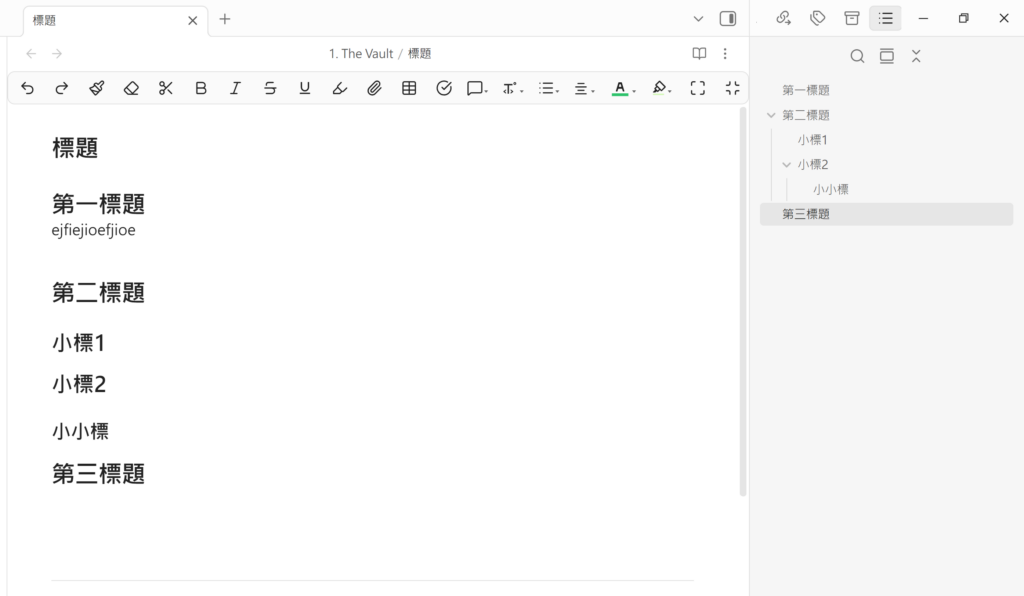
大綱功能會自動抓取筆記中的 H1~H6 標題,生成一個可點擊的側邊目錄
對於長篇文章、報告、教學筆記來說,根本是救星
使用情境:
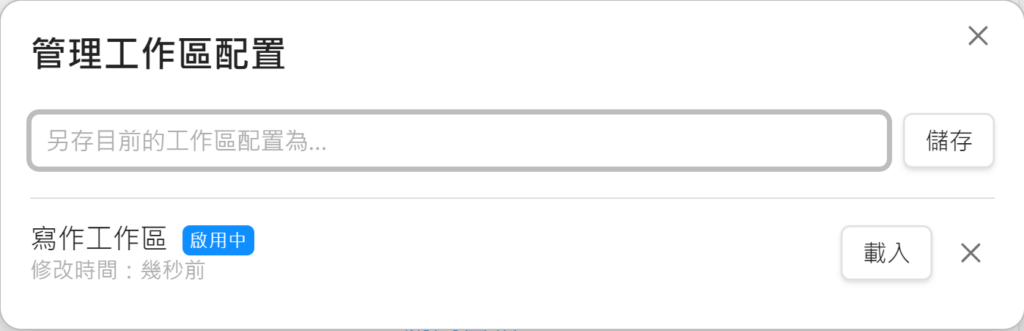
工作區可以儲存你當下的版面配置,包括:
你可以為不同工作情境設定不同工作區,一鍵切換。
使用情境:
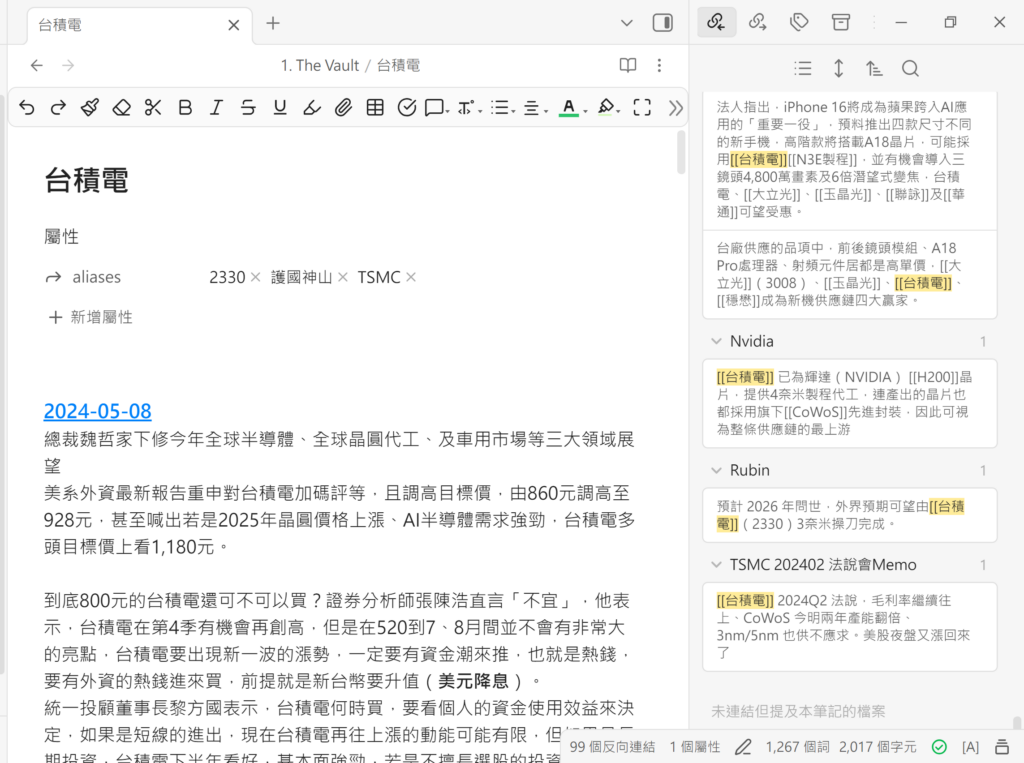
反向連結是 Obsidian 的招牌功能之一,也是打造「知識網路」的核心。
它會列出「所有有連結到這篇筆記的其他筆記」,甚至還可以找出「未建立連結但提及本筆記的檔案」——也就是別篇筆記有提到這個標題文字,但是你還沒把它變成真正的連結。
反向連結幫你整理「這個主題曾經在哪裡被提過」,把原本散落各地的想法串成一張網。
使用情境:
只要在 Markdown 筆記裡用 --- 當分隔線(每條分隔線可以依序往下區隔出不同的頁數)
開啟幻燈片功能後,這篇筆記就可以直接進入簡報模式
樣式雖然簡約,但支援:圖片、條列、程式碼區塊
對工程師、研究者或內部分享簡報來說,非常實用。
適合這樣用:
Obsidian Sync 是官方的付費同步服務,提供:
這代表你在電腦、手機、平板上,都可以有幾乎一模一樣的工作環境。
詳細的介紹可以看這篇文章:Obsidian 筆記如何跨裝置同步?手機與電腦無縫接軌的 2 種實用教學
字數統計通常顯示在編輯視窗下方,會即時顯示:
對有字數限制,或想追蹤每日寫作量的人來說,是很好用的量化工具
快速切換是「開筆記+建新筆記」最快的方式。
預設快捷鍵是 Ctrl/Cmd + O,支援模糊搜尋:
適合這樣用:
psy,直接從候選列表選你要的那一篇。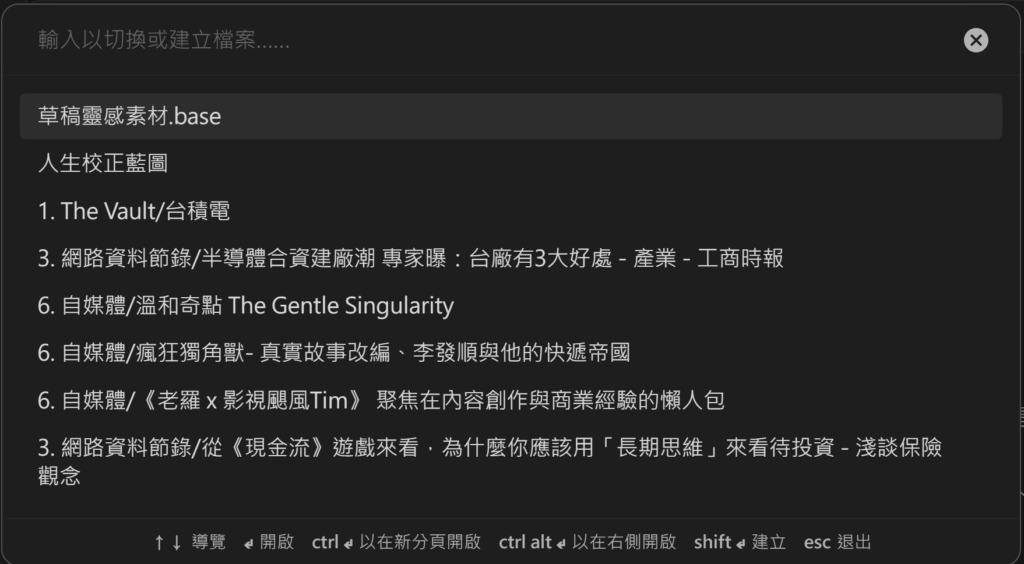
每日筆記會依日期自動建立或開啟當天的筆記(例如 2024-12-11)。
很多人會把它當成一天的「首頁」來用:
全部都集中在每天那一則。
適合這樣用:
更系統化的每日筆記設定方式,可以參考這篇:Obsidian 攻略|打造會自動歸檔,互相連結的 Obsidian 日記系統
命令面板(Ctrl/Cmd + P)可以想像成 Obsidian 的「萬用指令搜尋」。
你可以在裡面找到:
不需要背一堆快捷鍵,也不用在選單裡到處翻,只要打幾個字就能找到指令直接執行。
適合這樣用:
頁面預覽會在你「按住Ctrl or cmd+滑鼠懸停在連結上」時,跳出一個小視窗,顯示那篇筆記的內容片段。並且可以指定反向連結、外部連結等等都可以預覽
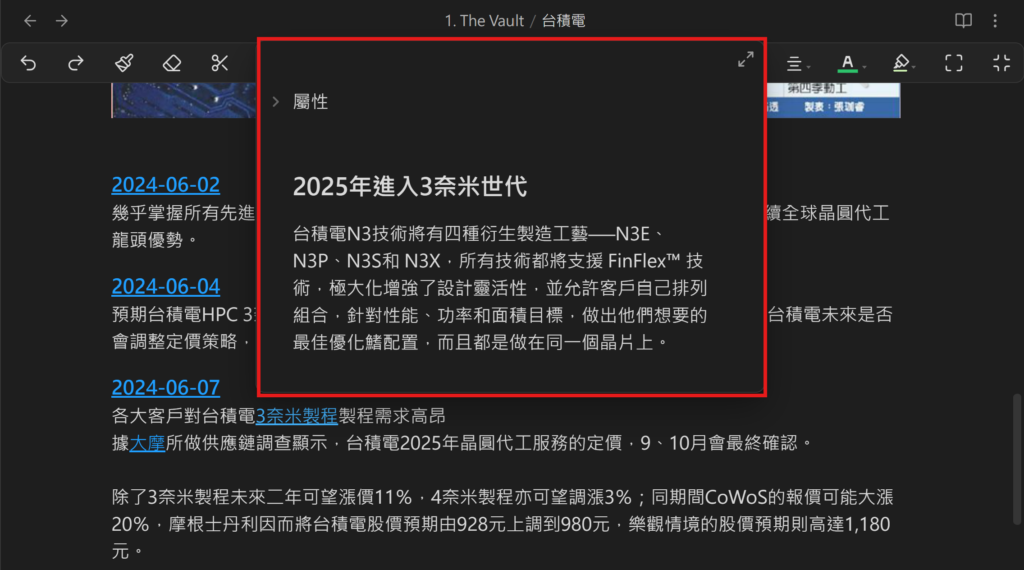
最大好處就是:不用跳離當前頁面,就能快速確認連結內容。
適合這樣用:
你可以搜尋重要的記事,讓你的重要資料集中到書籤區
這個工具可以設定「當下時間戳記」當檔名,例如 202412110930,保證全宇宙唯一不會撞名。
適合這樣用:
在編輯區輸入 /,就會跳出一個命令選單,讓你選擇:
重點是你手完全不用離開主要鍵盤區。
適合這樣用:
/callout 就可以直接選格式,完全不用手打 Markdown 語法畫布提供一個無限延伸的視覺化空間,你可以把筆記、圖片、網頁卡片、多媒體檔案拖進來,還能用線條把它們連接起來。
跟一般線性筆記不同,畫布更像是「把你腦內的思考結構搬到桌面上」。
適合這樣用:
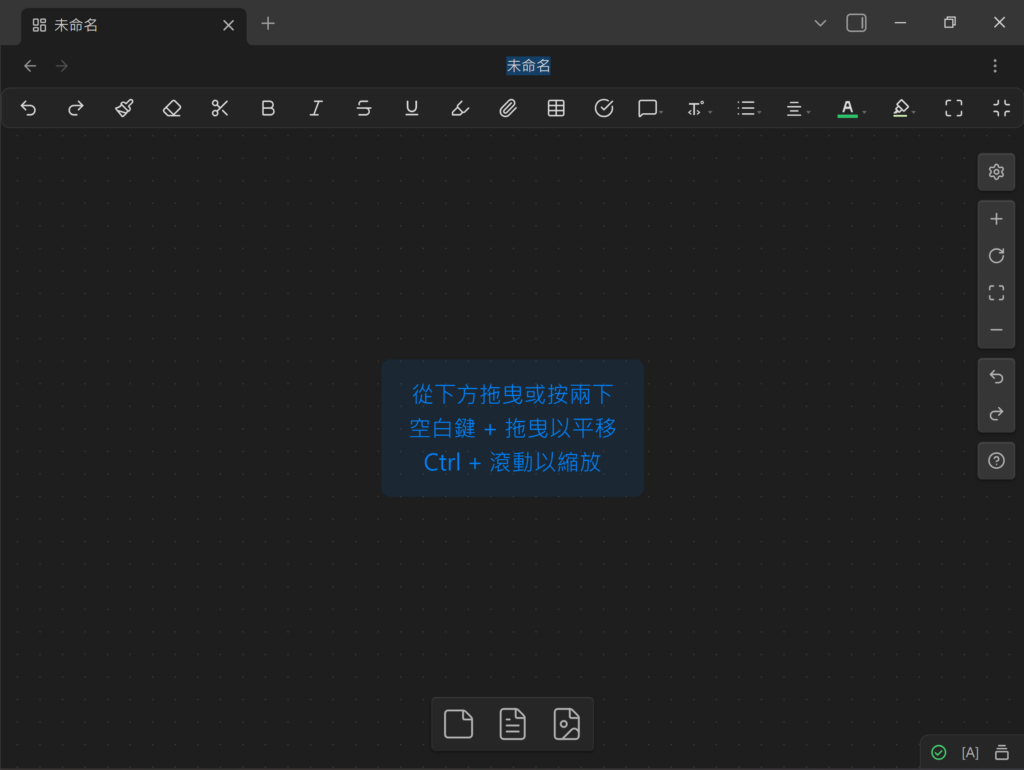
發佈是 Obsidian 官方的付費託管服務。
簡單講,就是把你本機某些筆記,一鍵變成線上網站,而且保留:
完全不需要寫程式、買主機,對想做「數位花園」或線上文件的人非常友善。
適合這樣用:
筆記編排器讓你在同一個視窗裡就能:
對於實踐卡片盒筆記法(Zettelkasten)尤其重要,因為你可以輕鬆把長文拆成「一張卡片一個觀念」。
適合這樣用:
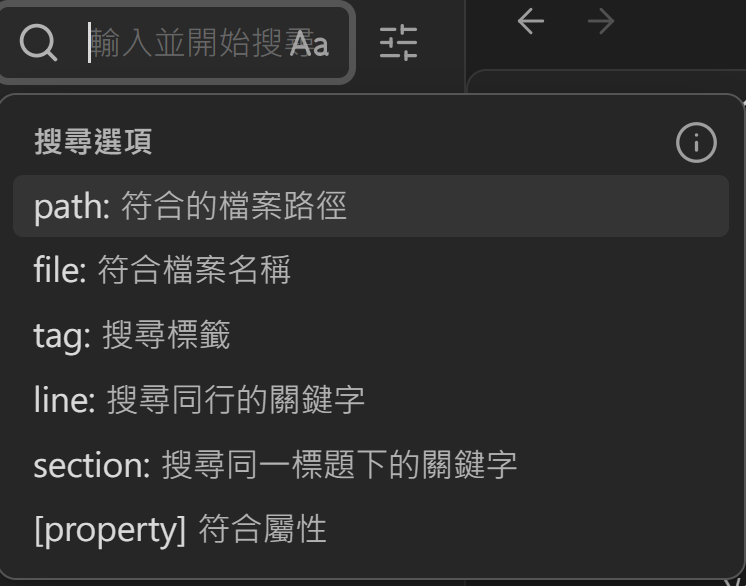
Obsidian 的搜尋功能很強,不只找檔名,也能找內文,還支援:
適合這樣用:
如果說反向連結是「誰連到我」,對外連結就是「我連到誰」。
側面板會列出當前筆記裡所有的連出目標,包括:
它可以幫你檢查引用是否完整,也可以當成一個「從這篇文章出發的導航清單」。
適合這樣用:
漫遊筆記會在 Vault 中隨機打開一則筆記。
聽起來很簡單,但對於避免筆記變成「資料墳場」非常有效。
它可以幫你重新遇見:
適合這樣用:
網頁檢視器讓你在 Obsidian 裡直接開網頁,不用跳到外部瀏覽器。
這對「一邊查資料、一邊做筆記」的工作流非常友善。
適合這樣用:
標籤窗格會列出 Vault 中所有的標籤與出現次數,也支援巢狀標籤
你可以一眼看出:
適合這樣用:
#待閱讀,就能看到全部待讀文章,把它當成閱讀清單來用。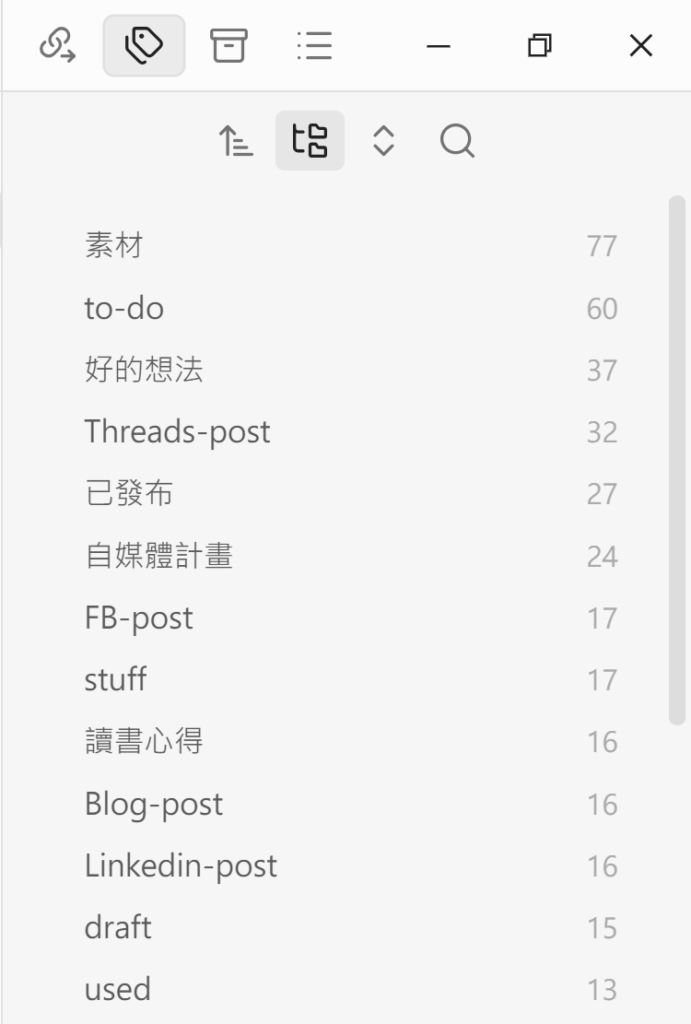
模板讓你可以預先設計好筆記格式,例如:
並在需要時一鍵插入。
適合這樣用:
模板的設定可以參考這一篇:Obsidian 教學|新手必學的6大工具列功能完整指南
錄音機是 Obsidian 內建的音訊錄製工具,你可以直接在筆記裡啟動麥克風錄音。錄完之後,音檔會自動存進 Vault,還會以嵌入的方式出現在當前筆記中。
檔案還原可以看成內建的「版本歷史」。
Obsidian 會在背景自動幫你存快照,即使你:
都可以透過檔案還原回去看歷史版本、選一個想要的狀態復原。
適合這樣用:
雖然 Obsidian 的核心是「連結」,但左側的檔案瀏覽器還是不可或缺。
它用樹狀結構顯示你 Vault 裡所有資料夾與檔案,支援:拖拉移動/建立資料夾/重新命名/刪除檔案
也可以設定各類型新增或是搬移筆記的快捷鍵
適合這樣用:
關聯圖是 Obsidian 的視覺代表作。
它用「節點=筆記」、「線=連結」把你的整個知識庫畫成一張圖
詳細介紹可以看這篇文章:Obsidian的神經網路|《關聯圖》全面指南
屬性檢視把原本要手動寫 YAML Frontmatter 的那一區,變成圖形化介面。
你可以很輕鬆地:
對於想要維持資料一致性的人來說,這個介面超重要。
適合這樣用:

Bases 是 Obsidian 2025年新推出的功能,用來處理結構化資料的核心架構,通常會搭配「屬性」使用。
簡單說,它讓你可以把一堆筆記,用「類似試算表」的方式整理成一個資料庫,支援篩選、排序、批次編輯等等。
之後會專文介紹
當你把其他家內容搬進 Obsidian(例如 Roam Reaseach、Bear),常常會遇到格式錯誤
Markdown 格式轉換器就是專門來「整理外來筆記」的。
看完這一長串核心外掛,也許你會覺得有點眼花撩亂。
但其實不需要一次全用上,更重要的是想清楚:你現在的工作流缺什麼?
Obsidian 的強大不在於功能有多花俏,而是在於:
你可以用這些核心外掛,慢慢長出一套專屬於自己的知識系統與工作節奏。