Physical Address
304 North Cardinal St.
Dorchester Center, MA 02124
Physical Address
304 North Cardinal St.
Dorchester Center, MA 02124
AI x Tech x Marketing
AI x Tech x Marketing
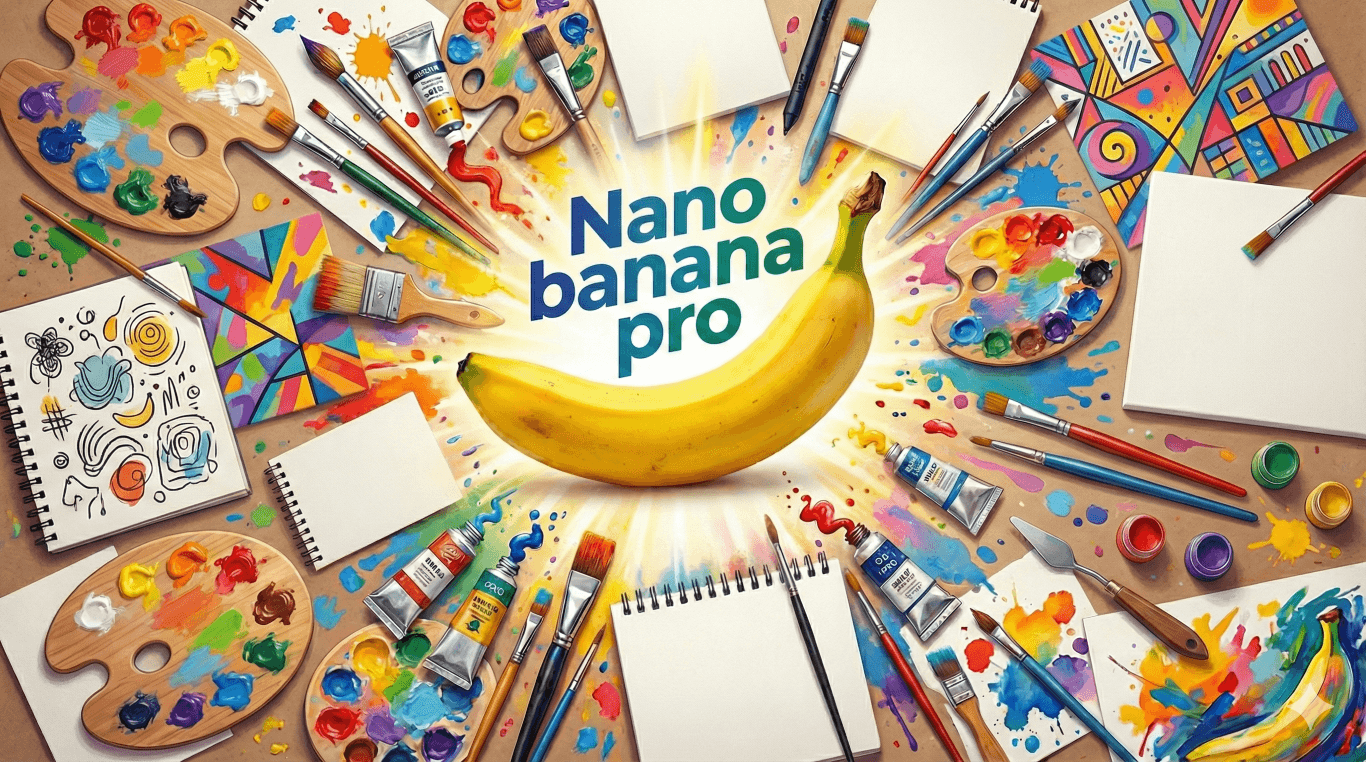
如果你還停留在「AI 畫圖就是亂畫、細節很崩」的印象,
Google 最近更新的 Nano Banana Pro 模型,大概會直接把這個刻板印象打掉重來。
先從一個畫面想像開始:
最誇張的是—— 光影一致、人數一致、構圖一致,連海報上的字都沒有變形或糊掉。
這就是 Google 最新釋出的Nano Banana Pro 模型,目前很多創作者都直接叫它「最強 AI 繪畫之一」。
這篇文章就帶你把它當作工具好好認識一下:它到底強在哪裡、實際可以拿來做什麼


官方這次的更新,可以分成幾個面向來看:
下面我用實際例子,一個一個說。
以往我們對 AI 繪圖的印象,多半是「你說什麼它就亂畫什麼」。
但 Banana Pro 開始做到一件事:它真的有在「理解」畫面。
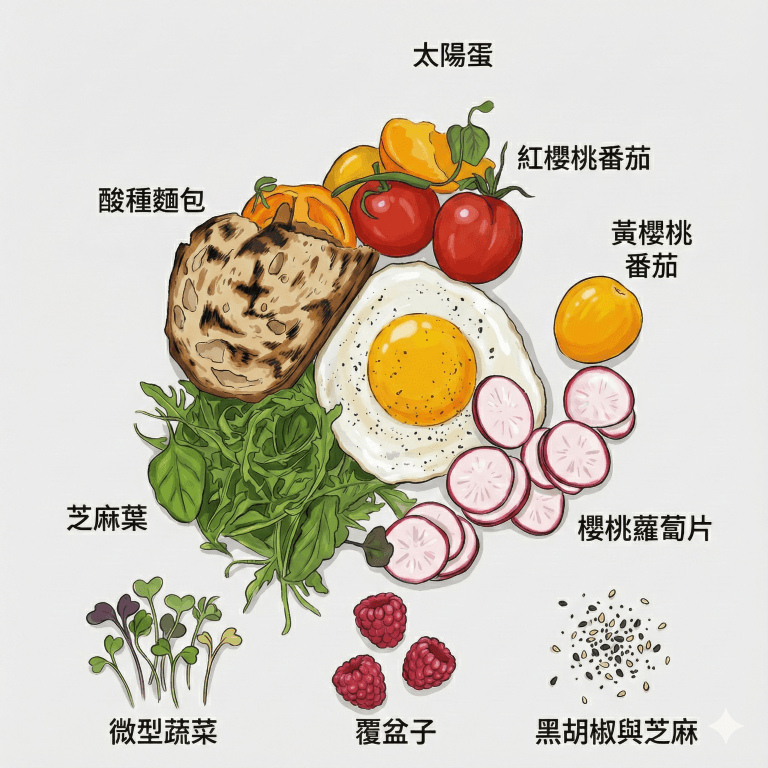
例如食物的範例:
Nano Banana Pro 居然可以自己讀取圖片,並把食材一項項拆解、標示好給你看

例如你把一張破掉、缺角的拼圖照片丟給它,想請它「修好」
除此之外,你可以做得更多,讓Nana Banana Pro為你做後製,重新上色
他可以:
不是修補,而是 理解 → 重建 → 重新設計,像是把一個舊玩具完全翻新成新作品。


從拆解菜色到修補照片,Banana Pro 不只是把畫面「畫清楚」,
而是能真正看懂你給它的內容,再做出更smart的加工。
它的推理能力,已經不只是「畫圖工具」,而是具備視覺理解的大腦級助理
Banana Pro 不再只是「單機繪圖模型」,而是直接接上 Google 的資料庫與即時資訊。
這代表它可以同時使用兩種能力:
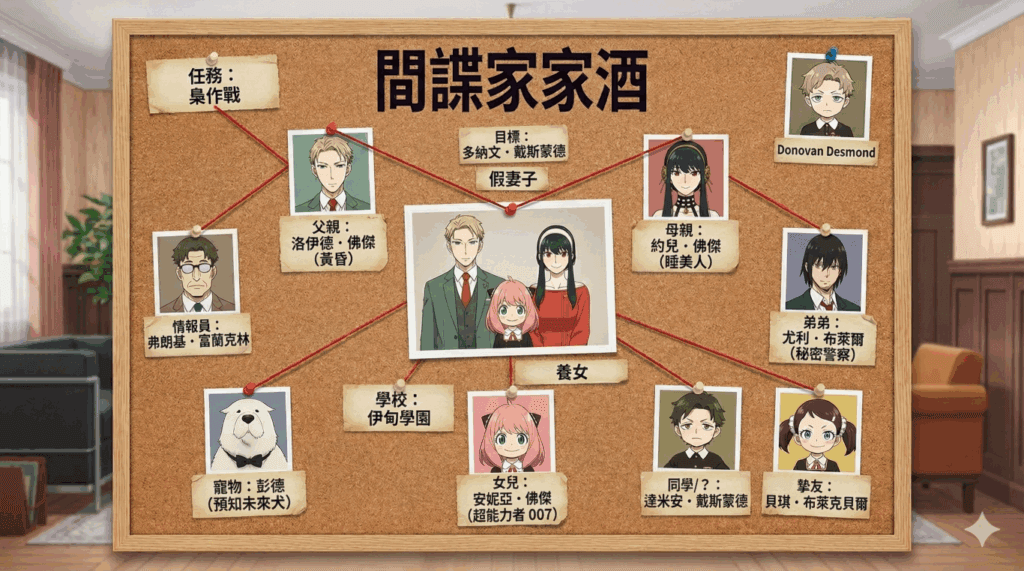
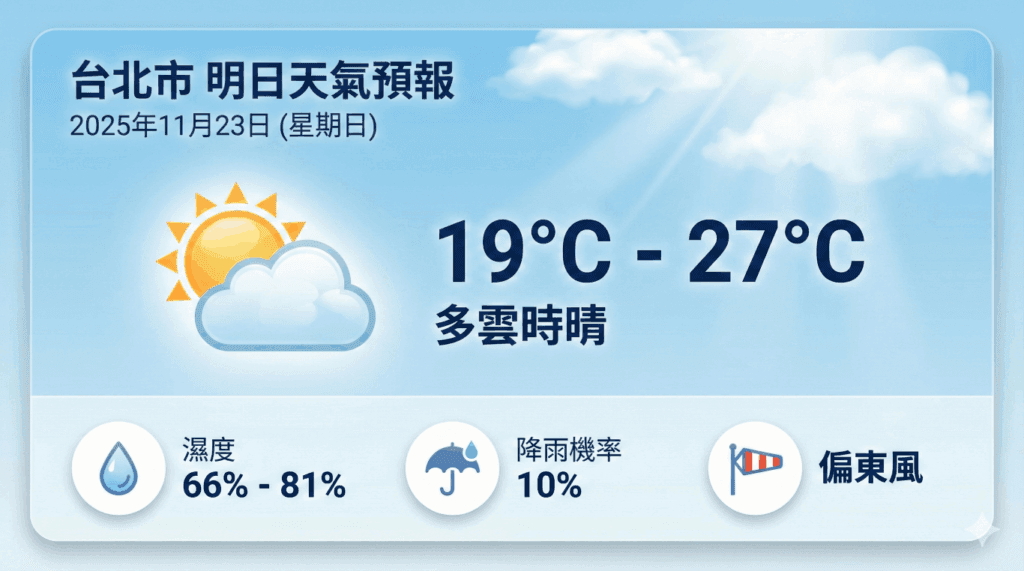
這類功能對創作者超好用:
都可以一鍵生成。
更重要的是,這些原本需要「查資料 → 排版 → 製圖」的流程,如今全部濃縮成一句提示詞就能完成。
換句話說,Banana Pro 讓創作者能把腦力集中在企劃、觀點與內容,而不是把時間消耗在製作重複性的視覺素材上。
對於經營社群、做資訊設計的人來說,這已經不只是節省時間,而是讓你可以更快測試想法、加速內容迭代、搶先佔到觀眾的注意力。
Banana Pro 的「知識視覺化能力」強大到,可以說是把傳統需要 企劃 → 找資料 → 排版 → 做圖 的流程,一口氣縮成一句話。它不只是會畫圖,而是像具備一個小型資訊設計師的大腦
例如:
你不需要告訴它:框架要幾格、比例怎麼抓、重點放哪裡。
它會自動:
換句話說,它不是「幫你畫一張圖」,而是「幫你完成一張能教會別人的圖」。
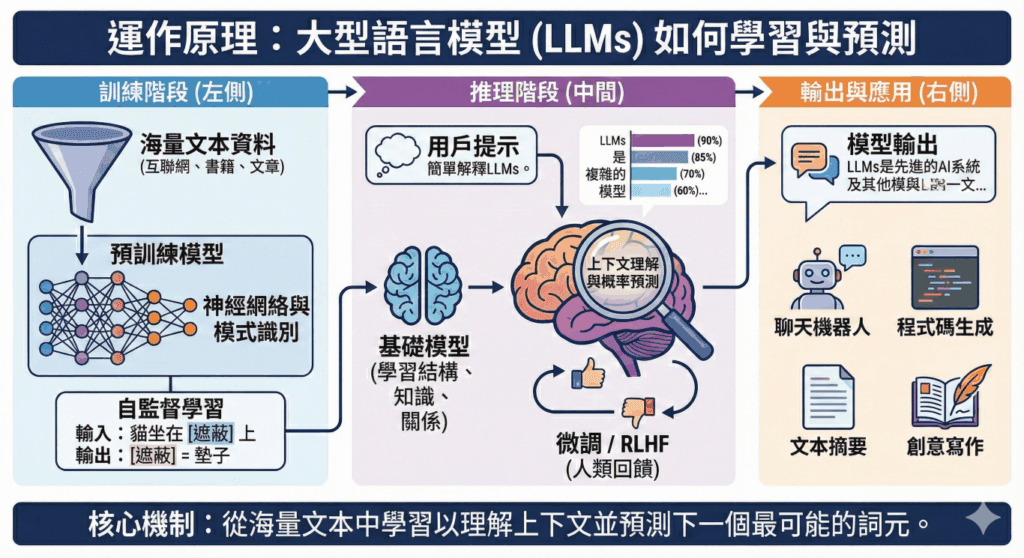
最終的效果,是讓你的內容不只更好看,而是更好懂、更能被分享、更能被記住。
這也是為什麼這項功能被許多創作者視為 Nano Banana Pro 的最大亮點之一。
Banana Pro 在文字處理上的進步,可以說是把「AI 繪圖的最大痛點」直接解決了。
這一代模型不只會辨文字、翻文字,甚至能讓文字和圖像自然融合——不像貼紙,也不像後製,而是像真的屬於畫面的一部分
它的能力大致分成四種:
例如我們可以請Nano banaba pro翻譯菜單,而我們也可以看到它遵循了原來的字型和顏色
完美地讓翻譯後的字融入新菜單

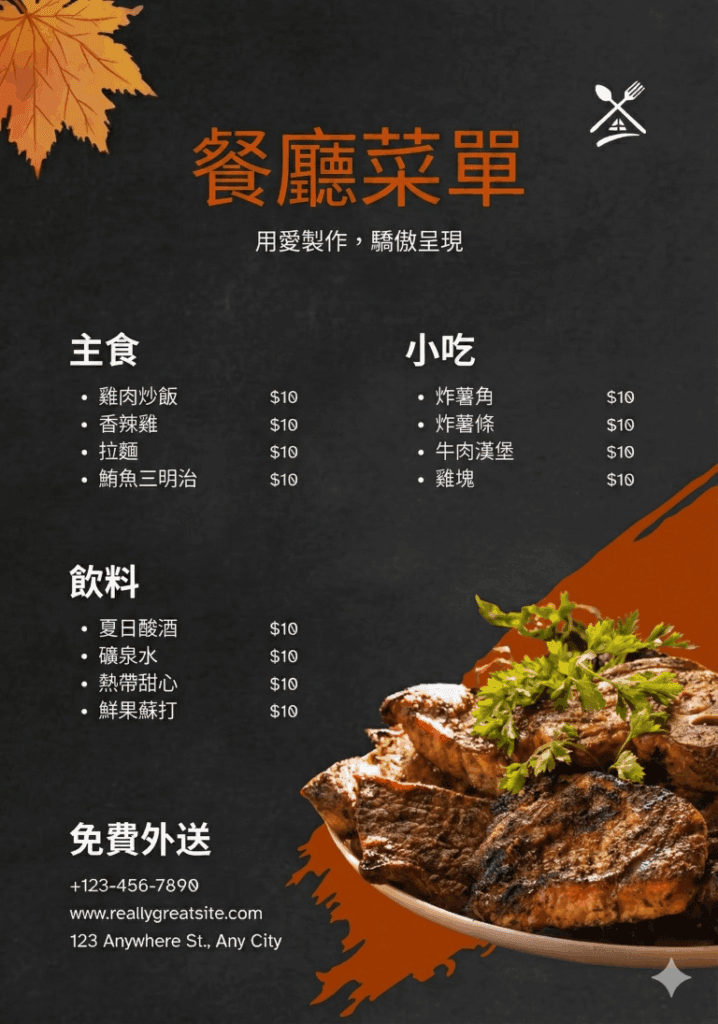
這對很多創作者來說,都是革命級的:
Nano Banana Pro 已經不是把圖「畫得更清楚」,而是能處理圖像裡最細緻、最人類手感的部分:遵從原來文字的美感與材質感。
它讓原本需要美術基礎、視覺敏感度、排版能力的工作都變得更輕鬆、更直覺,也讓非設計/翻譯背景的人第一次能夠自己當上翻譯組
要使用 Banana Pro,其實比你想像得更簡單。有兩種最簡單的管道——Gemini(網站/App) 與 Google AI Studio。兩者的定位不同、能做的事情也不一樣,但加起來就能完整發揮 Banana Pro 的能力。
Gemini 的優勢是「自然語言就能完成 80% 的需求」,速度快、介面簡單,非常適合日常創作與社群素材製作。
因為它簡單易取得的優點,非常適合:
用法也很簡單,只要進入網站/APP之後在”工具”選取”🍌建立圖像”就可以開始畫圖了
但是要注意的是,如果是免費版Gemini,系統是有設定使用次數上限的、一定達到使用上限就要等到冷卻時間過後才能再使用了。而舊版本的Nano banana 相對新版的功力就差多了,這點一定要多注意

如果你需要:
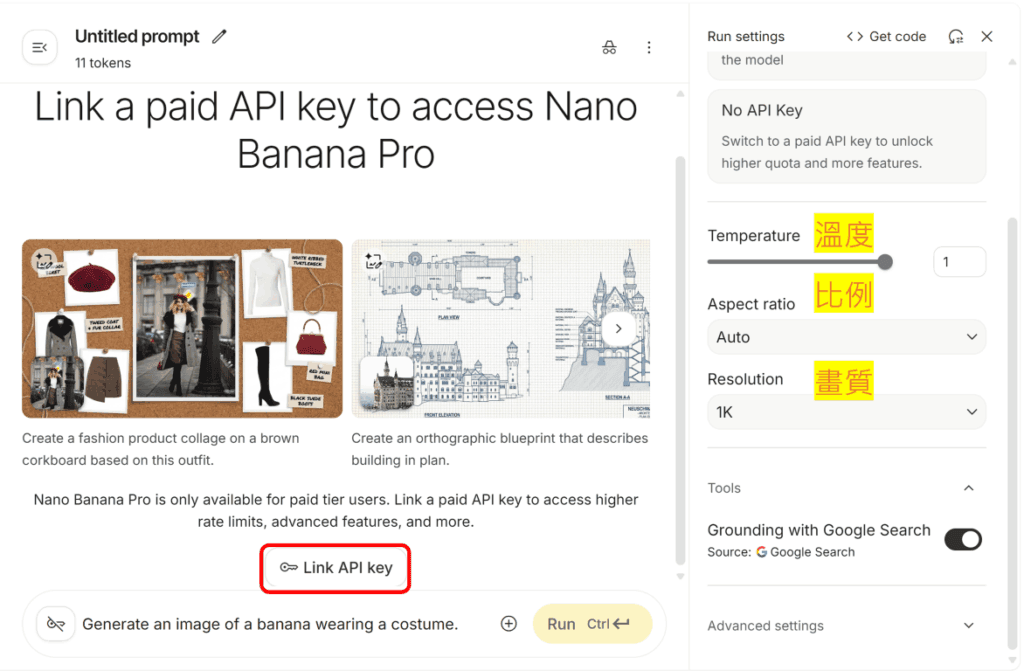
那麼你一定要進入 Google AI Studio。AI Studio 比較像「創作者的 Photoshop + 提示詞引擎」,偏向進階製作,因此功能更完整、微調空間更大。
但是必須注意的是,AI Studio的Nano Banana Pro不提供免費使用,需要連結API Key才能付費使用
看到這裡,你應該也感受到 Nano Banana Pro 帶來的變化,已經不只是畫得像或畫得好。
它更像是一位默默坐在你旁邊的創作助手——安靜、可靠,而且能在你還沒組織好想法前,就先替你把畫面補齊。
它懂畫面,所以能指出你忽略的細節;
它懂知識,所以一句作品名稱就能延伸出角色與脈絡;
它懂語言與材質,讓每個字都像真的生長在畫面裡;
它懂即時資訊,讓那些需要大量查資料的內容變得輕鬆又快速。
未來你在網路上看到的科普圖、教學卡片或懶人包,很可能都有它的影子。
Nano Banana pro也讓創作的門檻不再是技術,而是想法本身。