Physical Address
304 North Cardinal St.
Dorchester Center, MA 02124
Physical Address
304 North Cardinal St.
Dorchester Center, MA 02124
AI x Tech x Marketing
AI x Tech x Marketing
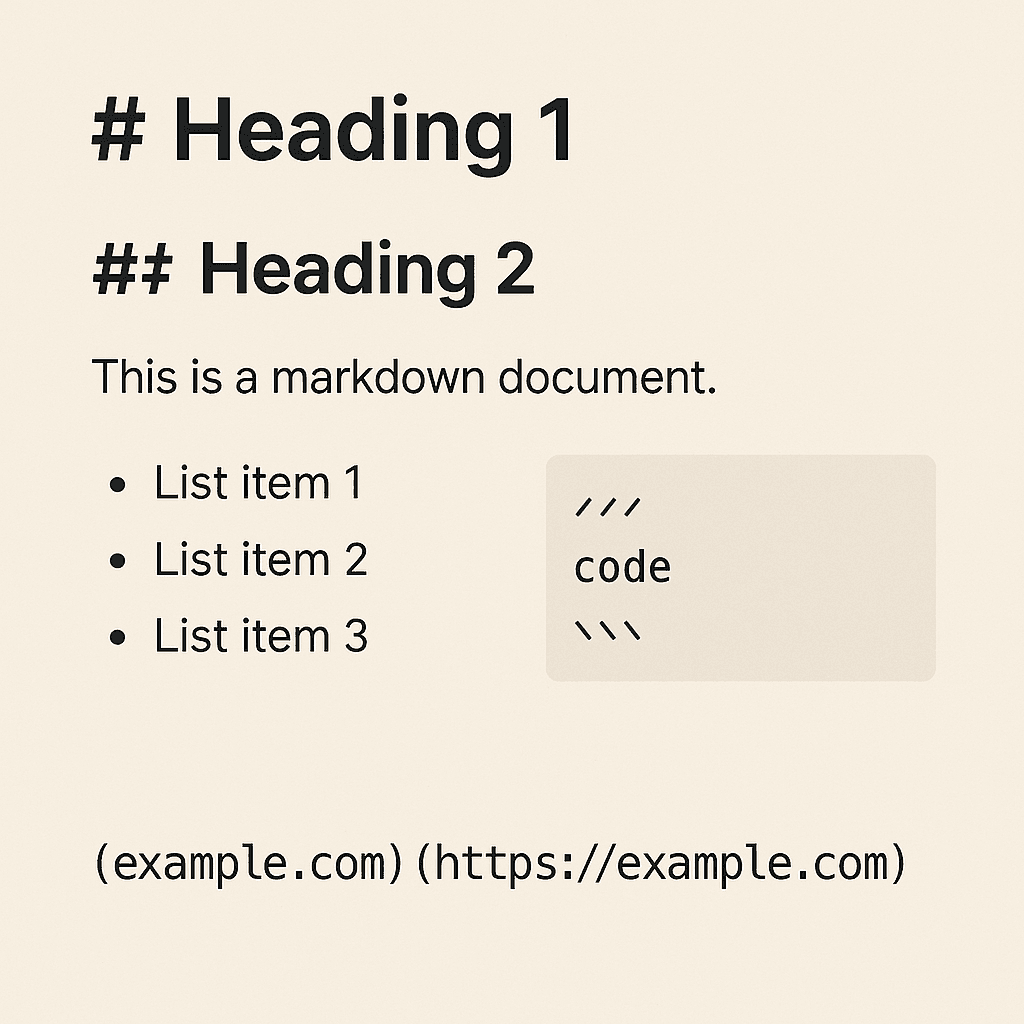
今天要介紹的 Typedown,我認為它是目前 Windows 平台上最優秀的免費 Markdown 編輯器,沒有之一
在這個數位內容創作的時代,Markdown 已經成為最受歡迎的輕量級標記語言之一。
無論是撰寫技術文件、部落格文章,還是製作筆記,Markdown 以其簡潔的語法和強大的功能贏得了眾多創作者的青睞。
它不僅能夠快速轉換成 HTML、PDF 等多種格式,更重要的是,它能讓我們更專注於內容本身,而不被複雜的格式設定所干擾。
對於 Obsidian、VS Code、Notion 等使用者來說,Markdown 已經是日常工作中不可或缺的格式。
但是,選擇一款合適的 Markdown 編輯器往往讓人頭疼,尤其是在 Windows 系統上。
今天要介紹的 Typedown,我認為它是目前 Windows 平台上最優秀的免費 Markdown 編輯器,沒有之一

Typedown 最大的優勢之一就是取得容易,你可以直接在 Windows Store 搜尋並下載安裝,無需複雜的安裝程序或設定。
Typedown 在所有關鍵功能方面都有完整的支援,讓使用者能夠享受流暢的編輯體驗:
快捷鍵操作
– Ctrl + Shift + L:切換側邊欄顯示/隱藏,讓你專注於寫作或需要參考文件結構時都能靈活調整
– Ctrl + /:快速切換原始碼模式與預覽模式,方便檢查語法或觀看最終效果
即時預覽功能
Typedown 提供了即時預覽功能,讓您在撰寫的同時就能看到最終的呈現效果,大幅提升編寫效率。

Typedown 在設定方面提供了多元化的選項,讓使用者能夠根據個人喜好調整工作環境:
– 自動保存功能:避免因意外關閉程式而遺失寶貴的工作成果
– 置頂視窗選項:始終將 Typedown 保持在其他視窗之上,方便參考其他資料時使用
– 彈性布局設計:可依據螢幕大小和個人習慣調整編輯器布局
– 主題選擇:支援多種視覺主題,包括明亮和暗色模式
以免費的 Markdown 編輯器來說,Typedown 的功能已經相當完整且強大。
它不僅滿足了基本的編輯需求,更提供了許多進階功能來提升使用體驗。
對於經常需要撰寫 Markdown 文件的使用者而言,Typedown 絕對是 Windows 系統中值得推薦的優質選擇。
接下來,我們來將”新增 Markdown”加入到右鍵選單中,這樣就可以更方便地新增 Markdown 文件
如果你在網路上搜尋相關教學,通常會找到需要修改登錄檔的方案。
但修改註冊表不僅麻煩,還可能對系統造成風險。
今天要分享一個更簡單、安全又無痛的方法。
我們將借用另一個Markdown軟體 Typora 的功能來達成我們的目的。
雖然 Typora 是一款付費軟體,但我們並不需要購買授權,只需要借用它的系統整合功能即可。
第一步:下載並安裝 Typora
1. 前往Typora 官方網站下載安裝程式
2. 執行安裝程式,務必選擇「Install for all users」(為所有使用者安裝)
第二步:設定系統整合
1. 安裝完成後,開啟 Typora 軟體
2. 系統會提示您購買授權,點擊「不是現在」繼續

3. 在軟體上方選單中,點擊「檔案」→「偏好設定」
4. 在偏好設定視窗中,選擇「一般」選項卡
5. 找到「系統整合」部分,勾選「在檔案總管選單的[新增]中加入[Markdown]」選項

第三步:重啟系統並完成設定
1. Typora 會提示你需要重新開機才能完成整合
2. 重新開機後,右鍵選單就會出現 Typora 的選項
3. 這時候你就可以選擇移除 Typora 軟體了(如果不打算使用的話)

完成上述設定後,當您桌面按下右鍵點選新增選單的時候,
就可以看到Markdown的選項囉 (此時也可以卸載Typora了)
Typedown 以其豐富的功能、直觀的介面和完全免費的特性,
成為 Windows 用戶編輯 Markdown 文件的絕佳選擇。
搭配右鍵選單的便利性,相信能夠大幅提升 Markdown 的編輯效率。
如果你正在尋找一款可靠且功能完整的 Markdown 編輯器,大推Typedown。相信它不會讓你失望!