Physical Address
304 North Cardinal St.
Dorchester Center, MA 02124
Physical Address
304 North Cardinal St.
Dorchester Center, MA 02124
AI x Tech x Marketing
AI x Tech x Marketing
在 Obsidian 裡,「連結」不只是一個功能,而是整個系統的靈魂
當你的筆記開始彼此連結,就像是幫知識和筆記打造一張會互相連結、彼此聯想的知識網。
這篇文章會用最直覺的方式帶你理解:
什麼是連結?怎麼看?怎麼做?以及怎麼善用小技巧建構知識網路
在 Obsidian 裡,「連結」不只是一個功能,而是整個系統的靈魂
當你的筆記開始彼此連結,就像是幫知識和筆記打造一張會互相連結、彼此聯想的知識網。
這篇文章會用最直覺的方式帶你理解:
什麼是連結?怎麼看?怎麼做?以及怎麼善用小技巧建構知識網路
在 Obsidian 裡,連結分成兩大類:
對外連結是你在當前筆記中,主動提到並連結出去的筆記
⚙️運作原理:當你在筆記 A 裡面寫下 [[筆記 B]] 時,這就是筆記 A 的「對外連結」。你正在告訴系統:「這兩個概念有關聯,我要從這裡指過去。
✨想像你在 Instagram 發了一則限動(這則限動就是筆記 A),你在上面標記(Tag)了你的朋友 @小明(小明就是筆記 B),這是你「主動」建立的關聯。這就是對外連結
反向連結是那些「提到」並「連回來」當前筆記的其他筆記。
⚙️運作原理:這通常是 Obsidian 最強大的功能。當你在看「筆記 B」的時候,軟體會自動告訴你:「嘿,剛剛『筆記 A』有提到你喔!」這能讓你發現意想不到的知識關聯。
✨繼續剛剛的 IG 例子。現在場景切換到 小明(筆記 B) 的手機。小明原本在做自己的事,突然收到通知:「你被標記了」,他打開通知列表,看到了你的限動。這就是 反向連結。小明並沒有主動找你,而是系統告訴他「有人連結到你這裡了」。
這兩個加起來,就是你知識網絡的左右手。
知道「連結」是什麼之後,下一步是「看連結」,Obsidian 提供兩個很好用的視角
適合對象: 專注當下、希望像閱讀傳統文章一樣順勢瀏覽的人。
使用方式: 就像書本每一頁最下方的 「註腳」 或 「參考文獻」。
你看完正文後,往下滑自然就會看到補充資訊
如何打開與設定
Settings。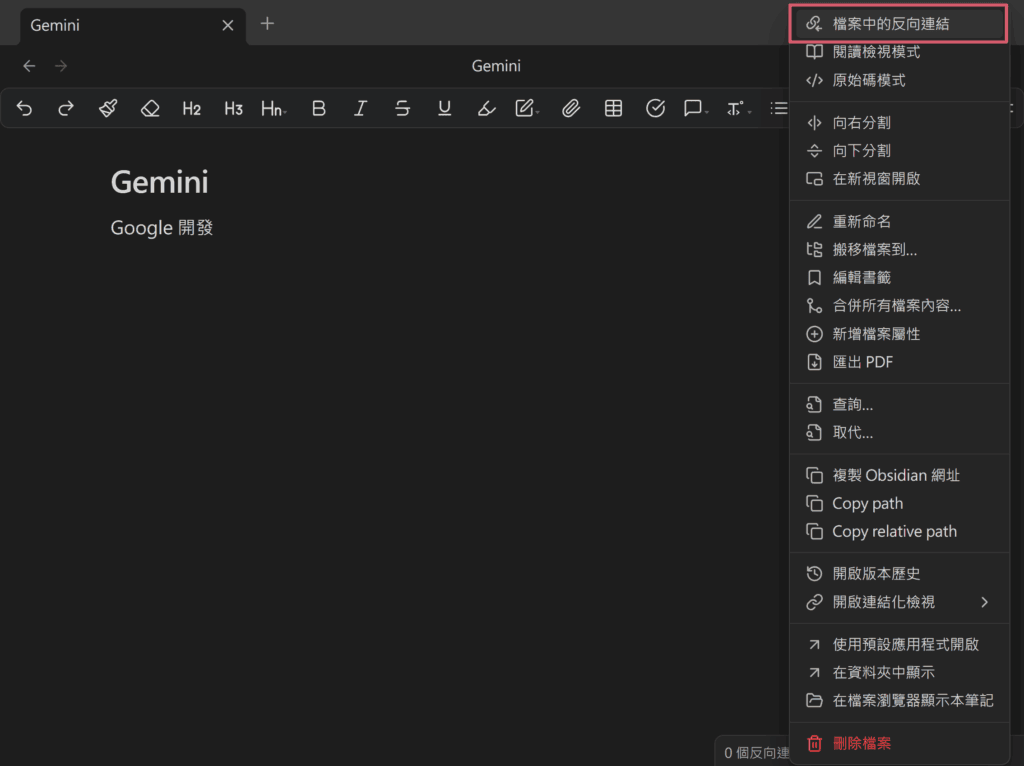
如何使用?
適合對象: 需要隨時監控關聯性、多工處理者。
使用方式: 就像汽車的 「後視鏡」 。你專心看前方(寫筆記),但稍微瞄一眼旁邊,就知道後面跟著什麼車(反向連結)。
如何打開與設定
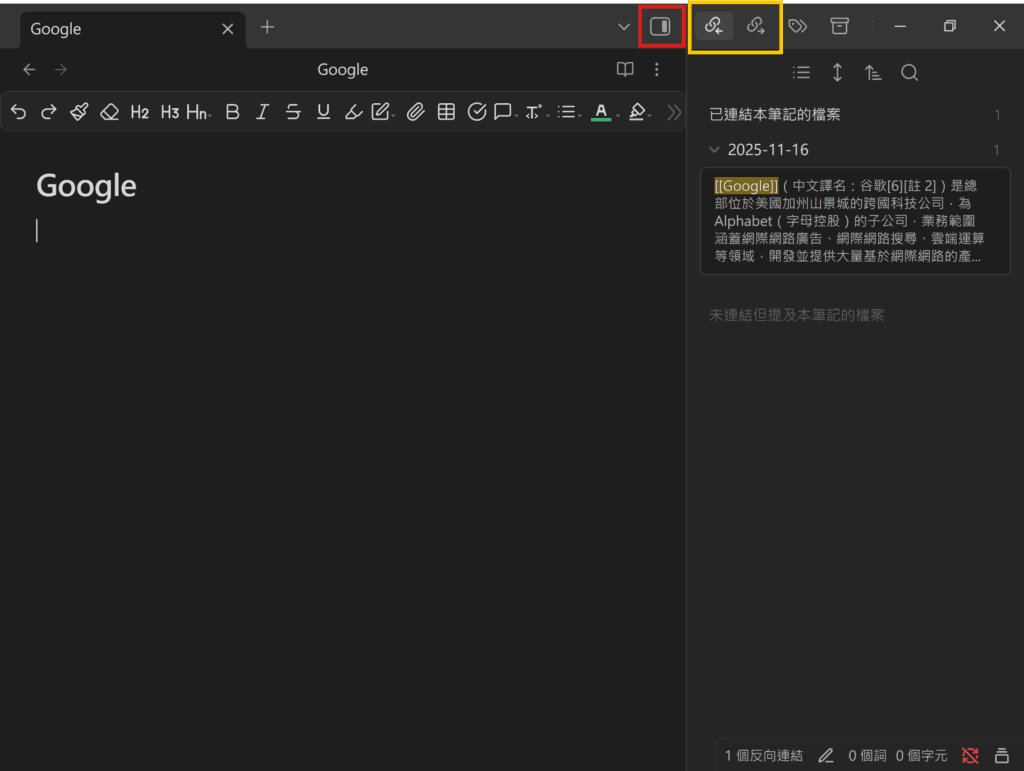
如何使用
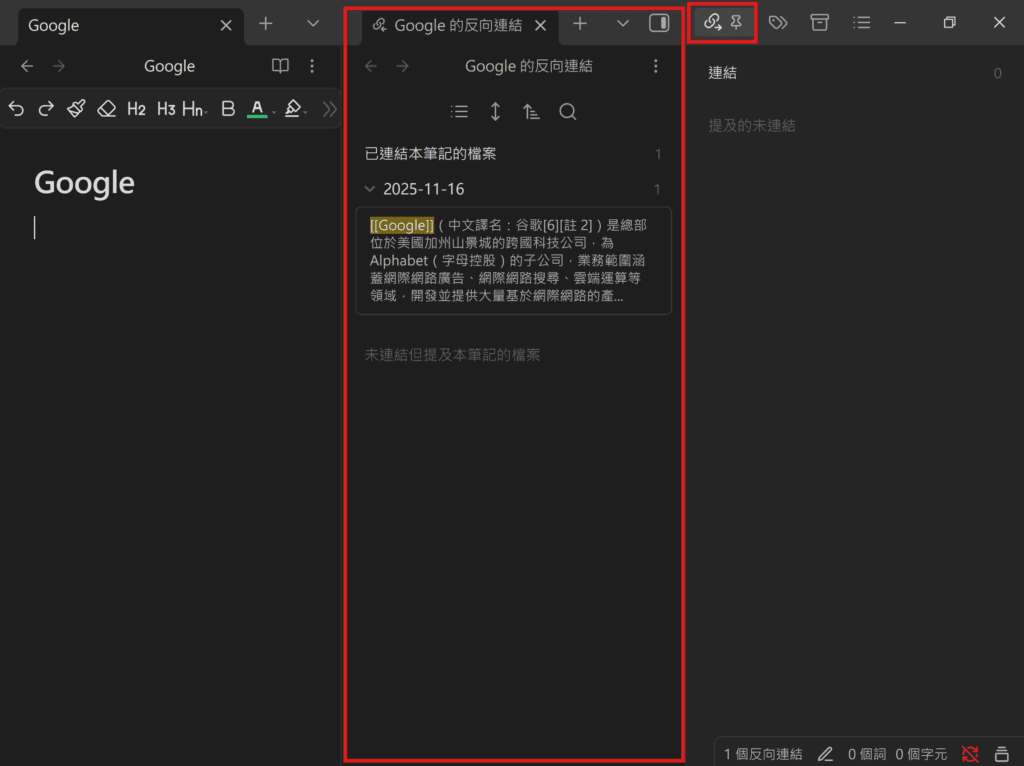
建立連結在 Obsidian 裡非常簡單,以下是三種最實用的方式:
最常用的方式就是:
[[筆記名稱]]通常在打左邊兩個中括號後,就會跳出筆記搜尋列表,如果沒有的話也可以直接建立
更棒的是,你在寫作的同時就能順手加入連結,邊寫邊把知識串起來。
這不只讓筆記之間的脈絡更清楚,也能讓大腦重新啟動記憶痕跡,強化你對既有概念的理解與印象。
讓你在寫作的時候,用最「Obsidian 的方式」的組織你的記憶知識
✨實用小技巧:
很多時候我們的文字內容是從其他地方複製貼上進Obsidian的
這時候文字裡面,可能有很多內容可以跟既有筆記做連結
建議設定一個快捷鍵,就可以對既有筆記快速做連結
路徑:設定 -> 快速鍵 -> 搜尋"連結" -> 設定"新增外部連結"快速鍵設定完成之後我們就可以選取文字,使用快速鍵
已經存在的筆記,Obsidian就會將現在的筆記和既存筆記做連結,例如”士林區”
還未建立的筆記,Obsidian會幫你建立一個連結,以淺色字體顯示
只要你再點淺色字體,就會自動創建這個筆記,例如”台北市”

這個技巧看似簡單,但一旦開始在閱讀和整理資料過程中順手使用,你會發現知識網絡會越連越密
長期下來,你會看到自己的 Obsidian Vault 逐漸演化成一張真正屬於你的知識地圖——
每一條連結,都是你思考和閱讀的軌跡
其實反向連結 無法手動建立,它是系統自動整理的結果。
只要 A 提到 B,那麼 B 的反向連結會自動顯示 A。
你需要做的就是:多連結,即可。
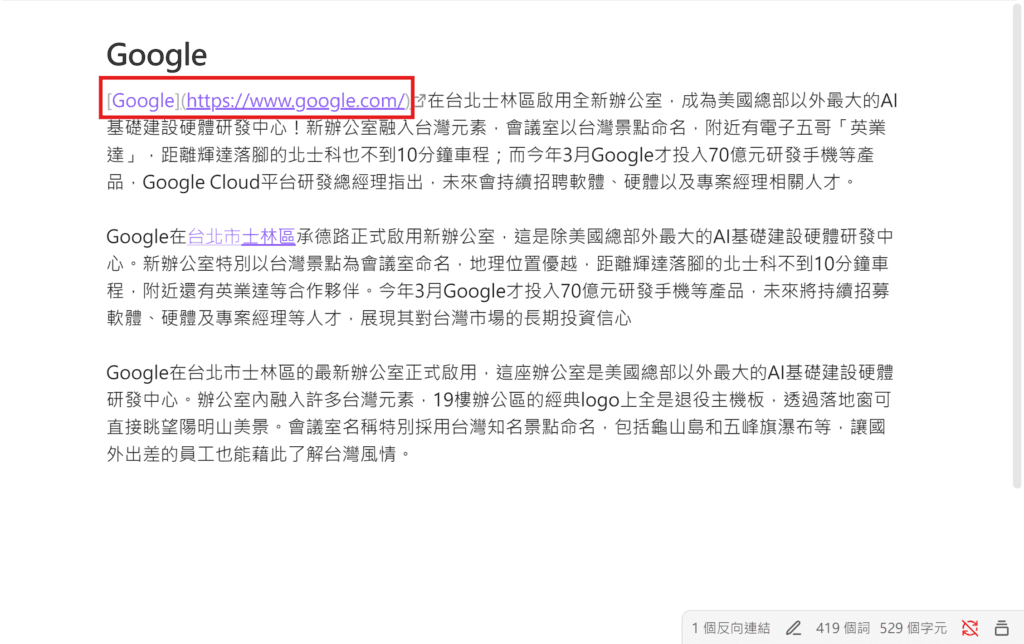
複製網址貼上即可,自動生成完整連結。 也可以自訂顯示名稱:
[筆記名稱](https://obsidian.md)官方快捷鍵是 Ctrl + K,直接選取文字之後就可以加入網址超連結
游標離開之後,網址列也會縮短,只剩下筆記名稱,讓你更方便閱讀
有些概念你可能會用不同說法,例如:
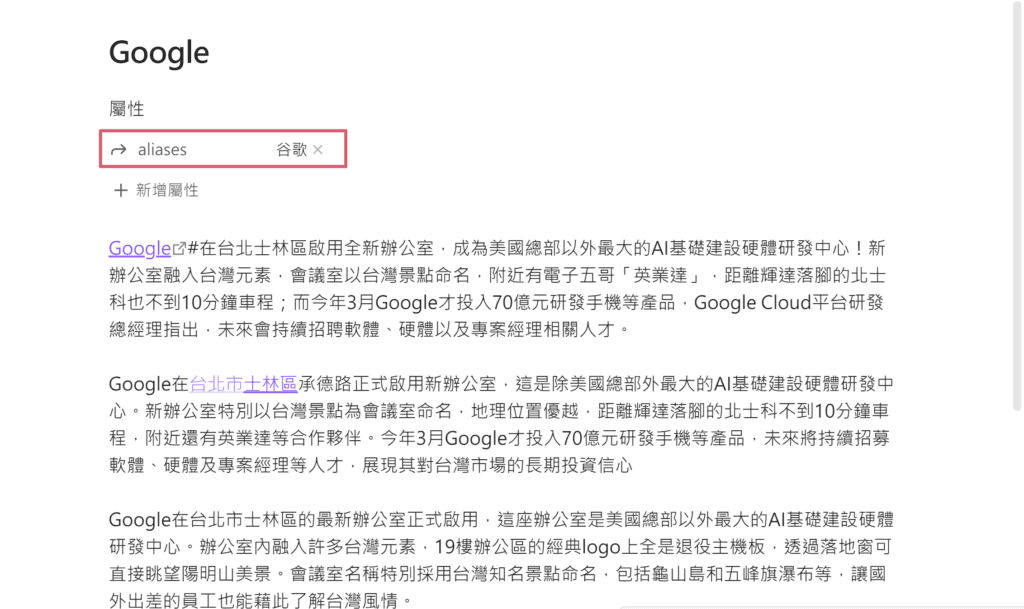
這時候我們可以對同一篇筆記取別名,讓你可以用不同的名稱連結到同一則筆記
開啟筆記後按左側的”命令面板”,輸入”新增別名”
這時候就會開啟屬性欄,讓你可以輸入”aliases”,為你的筆記設定別名
例如當我為Google筆記設定別名為”谷歌”的時候,那麼我之後在連結/搜尋時
用”谷歌”也會同樣地導到Google的這一則筆記了
✨實用小技巧:
官方也提供了新增別名的快捷鍵
設定好之後,就可以更快速地對筆記設定快捷鍵了
路徑:設定 -> 快速鍵 -> 搜尋"別名" -> 設定"新增別名"快速鍵當你開始習慣替筆記設定別名,你會驚訝地發現搜尋效率大幅提升:
不管你當下腦中浮現的是英文、中文、縮寫、口語說法,Obsidian 都能立刻把你帶到同一份核心知識
久而久之,你的筆記不只能被「找到得更快」,
還能跨越語言差異、思考模式差異,讓整個知識庫變得更貼近你的直覺使用方式。
當你開始在寫作時順手加入連結、善用快捷鍵把貼上的文字快速串回既有筆記,你的大腦其實也在同步進行「檢索」「回想」「再分類」。
這種即時建立脈絡的動作,不只讓 Obsidian 裡的知識變得愈來愈立體,也能強化你對既有資訊的記憶深度。
更棒的是:連結會越做越自然,越用越順手,最後甚至變成一種「思考方式」
你不需要一次掌握所有技巧,只要開始做連結,你的知識網絡就會開始自己生長
用上面的技巧,開始嘗試打造自己的知識網路吧!
Q1:Obsidian 中的「對外連結」與「反向連結」有什麼不同?
A:這兩者是知識網絡的一體兩面,可以用 Instagram 的限時動態來比喻:
Q2:我要去哪裡查看這些連結?
Obsidian 提供兩種視角,適合不同的使用情境:
Q3:如何在筆記中建立連結?
主要有三種方式:
[[,系統會跳出筆記列表供選擇。若輸入新名稱,點擊後會自動建立新筆記。[顯示名稱](網址) 的格式。快捷鍵為 Ctrl + K。Q4:如何快速將現有的文字轉為連結?
你可以設定快捷鍵來加速這個流程:
Q5:同一個概念有多種說法(例如:Google / 谷歌),該如何管理?
請善用 「別名(Aliases)」 功能:
Q6:為什麼要在 Obsidian 裡做連結?
連結不只是功能,而是系統的靈魂。