Physical Address
304 North Cardinal St.
Dorchester Center, MA 02124
Physical Address
304 North Cardinal St.
Dorchester Center, MA 02124
AI x Tech x Marketing
AI x Tech x Marketing
Canva 下載成 PowerPoint (PPT) 後常會遇到跑版問題,主要源於字型、間距和格式相容性等差異。
以下是幾個實用解決方案,幫助你避免這些煩人的排版問題。
Canva 內建的許多字型在 PowerPoint 中可能沒有對應版本,系統會自動替換成其他字型,導致版面混亂。
建議做法:
如果不需要在 PowerPoint 中進一步編輯內容,可考慮其他檔案格式。
建議做法:
Canva 的特效、動態動畫和特殊框架在 PowerPoint 中可能無法正確顯示。
建議做法:
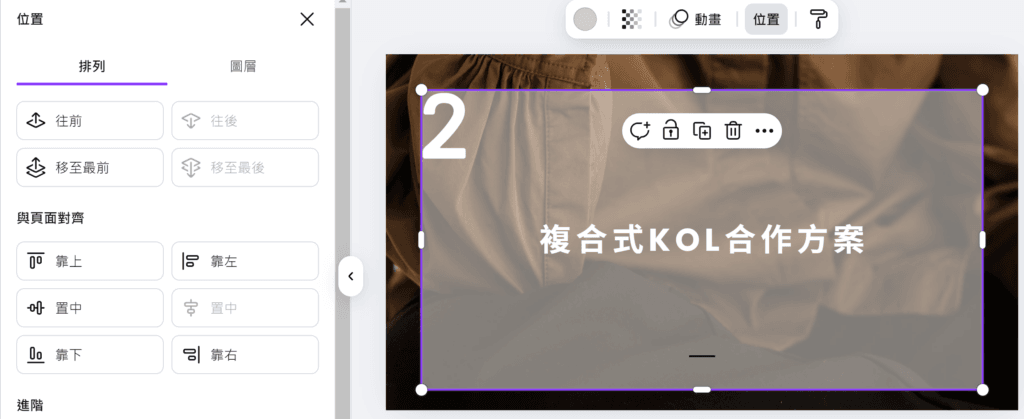
Canva 和 PowerPoint 的對齊系統不完全相同,可能導致圖片和文字位置偏移。
建議作法:
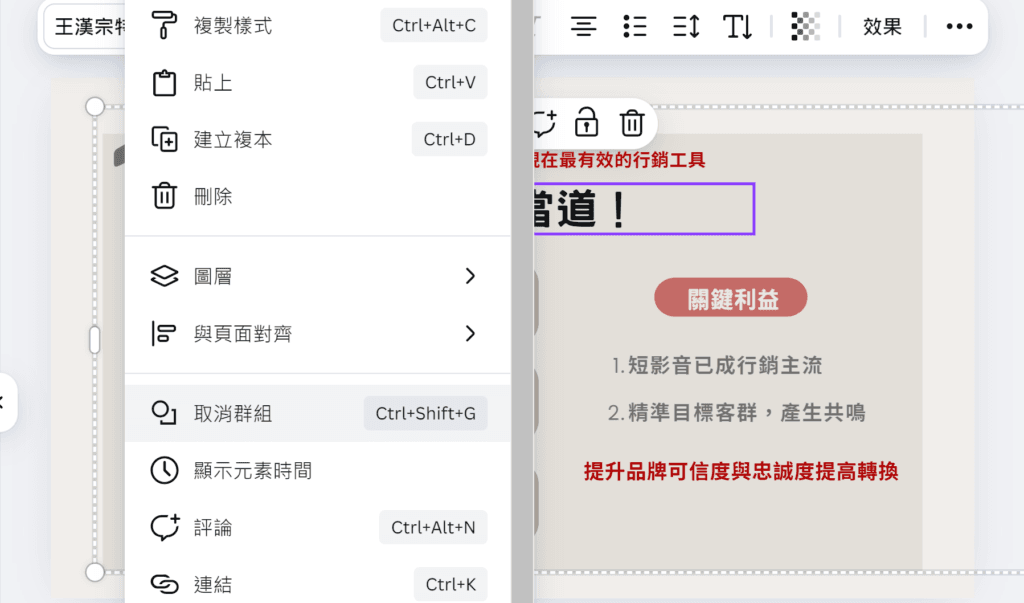
Canva 的群組功能在 PowerPoint 中可能無法正確解析,導致內容錯位。
建議作法:
如果你是必須要在Canca & PPT間切換使用的話,建議只在 Canva 中製作視覺元素,然後在 PowerPoint 中完成排版
透過這些方法,你可以有效減少 Canva 轉 PowerPoint 時的跑版問題,確保你的簡報在不同平台上都能保持專業美觀的外觀